


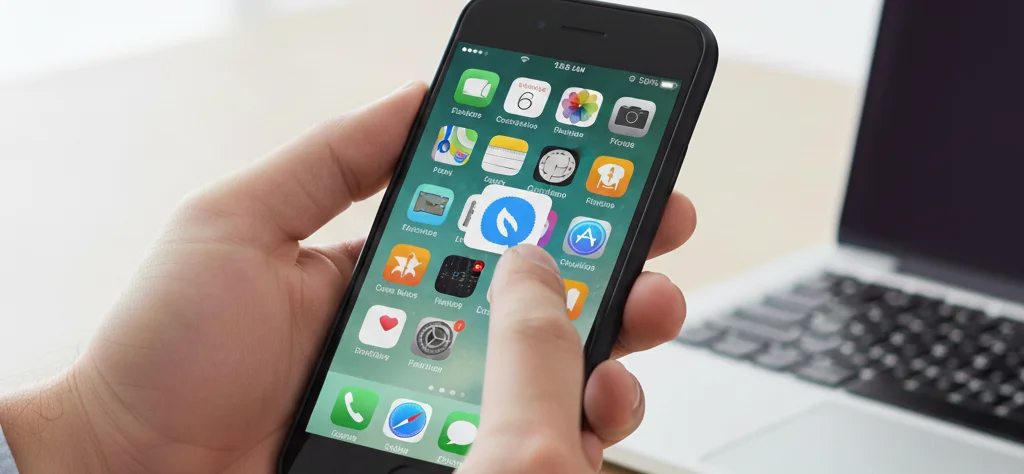
Sık kullandığınız web sayfalarına tek dokunuşla erişmek ister misiniz? Qrcodeg.com Dijital kartvizitinizi, portfolyo sayfanızı veya önemli bir linki telefonunuzun ana ekranına ekleyerek uygulama gibi kullanabilirsiniz. Bu rehberde, özellikle kod.kim linklerinizi nasıl ana ekrana ekleyeceğinizi adım adım anlatıyoruz.
Bu Özellik Hangi Amaçlar İçin Kullanılır?
Ana ekrana link ekleme özelliği birçok farklı senaryoda hayatınızı kolaylaştırır:
Dijital Kartvizit Paylaşımı: QR kodlu kartvizitinizi oluşturdunuz ve kod.kim linkiniz hazır. Bu linki ana ekranınıza ekleyerek, biriyle tanıştığınızda tek dokunuşla kartvizitinizi açabilir ve gösterebilirsiniz. Artık QR kodu taratmaya bile gerek kalmaz.
Profesyonel Tanıtım: İş görüşmelerinde, networking etkinliklerinde veya fuarlarda dijital kartvizitinizi anında açmak büyük kolaylık sağlar. Telefonu çıkarıp uygulamalar arasında aramak yerine, doğrudan ana ekrandaki ikondan açarsınız.
Hızlı Erişim: Sık ziyaret ettiğiniz herhangi bir web sayfasını tarayıcı açmadan, arama yapmadan tek dokunuşla açabilirsiniz.
Çevrimdışı Kullanıma Hazırlık: Bazı sayfalar ana ekrana eklendiğinde daha hızlı yüklenir çünkü tarayıcı bu sayfaları önbelleğe alır
iPhone’da Ana Ekrana Link Ekleme
iPhone kullanıcıları Safari tarayıcısı üzerinden bu işlemi kolayca yapabilir.
Adım 1: Safari ile Sayfayı Açın
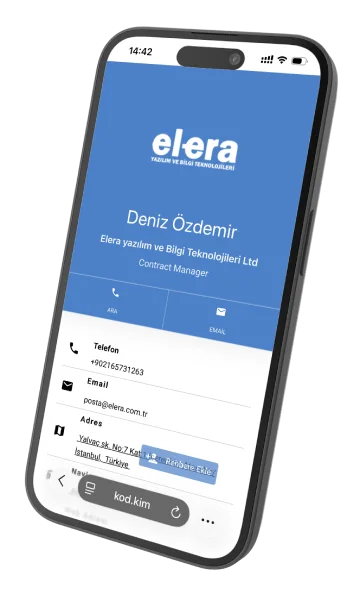
Qrcodeg QR kodunuz varsa telefonununuz kamerası ile okutu veya Safari tarayıcısını açın ve ana ekrana eklemek istediğiniz kod.kim linkinize gidin. Örneğin kartvizit linkiniz kod.kim/denizozdemir şeklinde olabilir. Bu sayfanın tam olarak yüklendiğinden emin olun.
Görseldeki gibi sayfanın yüklendiğinden emin olun.
Adım 2: Paylaş Butonuna Dokunun
Sayfa yüklendikten sonra, ekranın alt kısmında bulunan 3 noktaya basın ve açılan menüden paylaş butonuna dokunun. Bu buton Safari’nin araç çubuğunda yer alır.
Adım 3: Ana Ekrana Ekle Seçeneğini Bulun
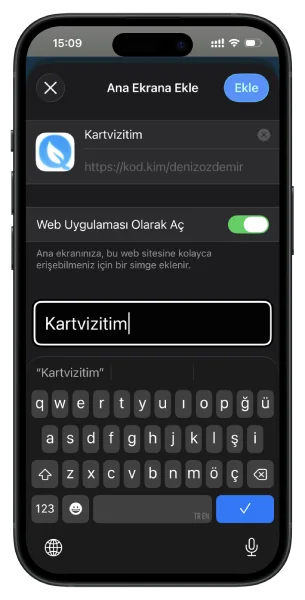
Açılan paylaşım menüsünde aşağı doğru kaydırın. “Ana Ekrana Ekle” seçeneğini göreceksiniz. Bu seçeneğe dokunun.
Adım 4: İsim Belirleyin ve Ekleyin
Karşınıza çıkan ekranda kısayolunuz için bir isim belirleyebilirsiniz. Örneğin “Kartvizitim” veya “Dijital Kartvizit” yazabilirsiniz. İsmi yazdıktan sonra sağ üst köşedeki “Ekle” butonuna dokunun.
Tamamlandı
Artık ana ekranınızda bir uygulama ikonu gibi görünen kısayolunuz hazır. Bu ikona her dokunduğunuzda kod.kim sayfanız doğrudan açılacak.
QR Kodunuzu Oluşturun ve Iphone Ekranınıza Ekleyin
Kartvizitiniz her zaman yanında olsun tüm iletişim bilgilerinize saniyeler içinde erişmek için QR kodunuzu Qrcodeg.com üzerinden oluşturun ve Iphone ekranınıza kolayca ekleyin
Android’de Ana Ekrana Link Ekleme
Android cihazlarda Chrome tarayıcısı üzerinden bu işlemi gerçekleştirebilirsiniz. Diğer tarayıcılarda da benzer adımlar geçerlidir.
Adım 1: Chrome ile Sayfayı Açın
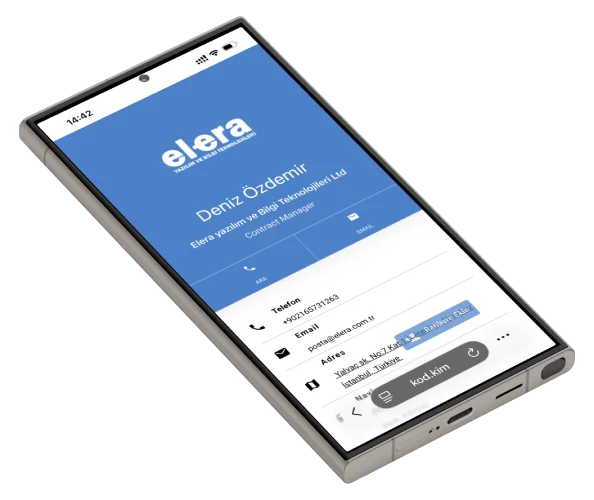
Chrome tarayıcısını açın ve kod.kim linkinize gidin. Sayfanın tamamen yüklendiğinden emin olun.
Adım 2: Menüyü Açın
Ekranın sağ üst köşesindeki üç nokta menü simgesine dokunun. Bu simge Chrome’un ana menüsünü açar.
Adım 3: Ana Ekrana Ekle Seçeneğini Seçin
Açılan menüde “Ana ekrana ekle” veya “Add to Home screen” seçeneğini bulun ve dokunun.
Adım 4: İsim Belirleyin ve Onaylayın
Kısayolunuz için bir isim girmeniz istenecek. “Kartvizitim” gibi hatırlaması kolay bir isim yazın. Ardından “Ekle” butonuna dokunun.
Adım 5: Ana Ekrana Yerleştirin
Bazı Android sürümlerinde kısayolun otomatik olarak ana ekrana eklenip eklenmeyeceği sorulur. “Otomatik ekle” veya “Ana ekrana ekle” seçeneğini onaylayın.
Tamamlandı
Kısayolunuz artık ana ekranınızda. Tek dokunuşla dijital kartvizitinize veya kod.kim sayfanıza ulaşabilirsiniz.
Dijital Kartvizitinizi Android Ekranına Ekleyin
Kartvizitiniz her zaman yanında olsun tüm iletişim bilgilerinize saniyeler içinde erişmek için QR kodunuzu Qrcodeg.com üzerinden oluşturun ve Android Mobil cihazınızın ekranına kolayca ekleyin
İpuçları ve Öneriler
Kısayol İsmi Seçimi: Kısa ve anlaşılır isimler tercih edin. “Kartvizitim”, “CV”, “Portfolio” gibi isimler hem ekranda düzgün görünür hem de ne olduğunu hemen hatırlarsınız.
Birden Fazla Kısayol: Farklı amaçlar için birden fazla kod.kim linkiniz varsa, her birini ayrı ayrı ana ekrana ekleyebilirsiniz. Örneğin biri kişisel kartvizit, diğeri şirket bilgileri için olabilir.
Klasör Oluşturma: Çok fazla kısayolunuz varsa, bunları bir klasör içinde toplayabilirsiniz. Böylece ana ekranınız düzenli kalır.
Güncelleme Gerektirmez: Ana ekrana eklediğiniz link her zaman güncel içeriği gösterir. kod.kim sayfanızda değişiklik yaparsanız, kısayol otomatik olarak yeni içeriği açar.
Sonuç
Dijital kartvizitinizi veya önemli kod.kim linklerinizi ana ekrana eklemek, profesyonel hayatınızda size büyük kolaylık sağlar. Artık iş görüşmelerinde, etkinliklerde veya günlük hayatta dijital kartvizitinizi saniyeler içinde gösterebilirsiniz.
Henüz dijital kartvizitinizi oluşturmadıysanız, qrcodeg.com üzerinden hemen QR kodlu kartvizitinizi oluşturabilir ve kod.kim linkinizi alabilirsiniz.
📱 Canlı Önizleme
Ad Soyad
Ünvan
Şirket Adı