


★★★★★ Obtenez plus d’avis Google
Générateur de QR code pour avis Google
Vos clients arrivent sur l’écran d’avis Google de votre établissement en un seul scan. Pas de recherche, pas besoin de trouver votre nom : laisser un avis prend quelques secondes.
- Sur les cartes de table, tickets, comptoir et emballages
- Votre QR code imprimé reste le même si le lien change
- Voyez quelle table et quel établissement sont scannés
Créer un QR code d’avis GoogleComment obtenir mon lien ?
Essai gratuit de 14 jours · Sans carte bancaire · Tarifs
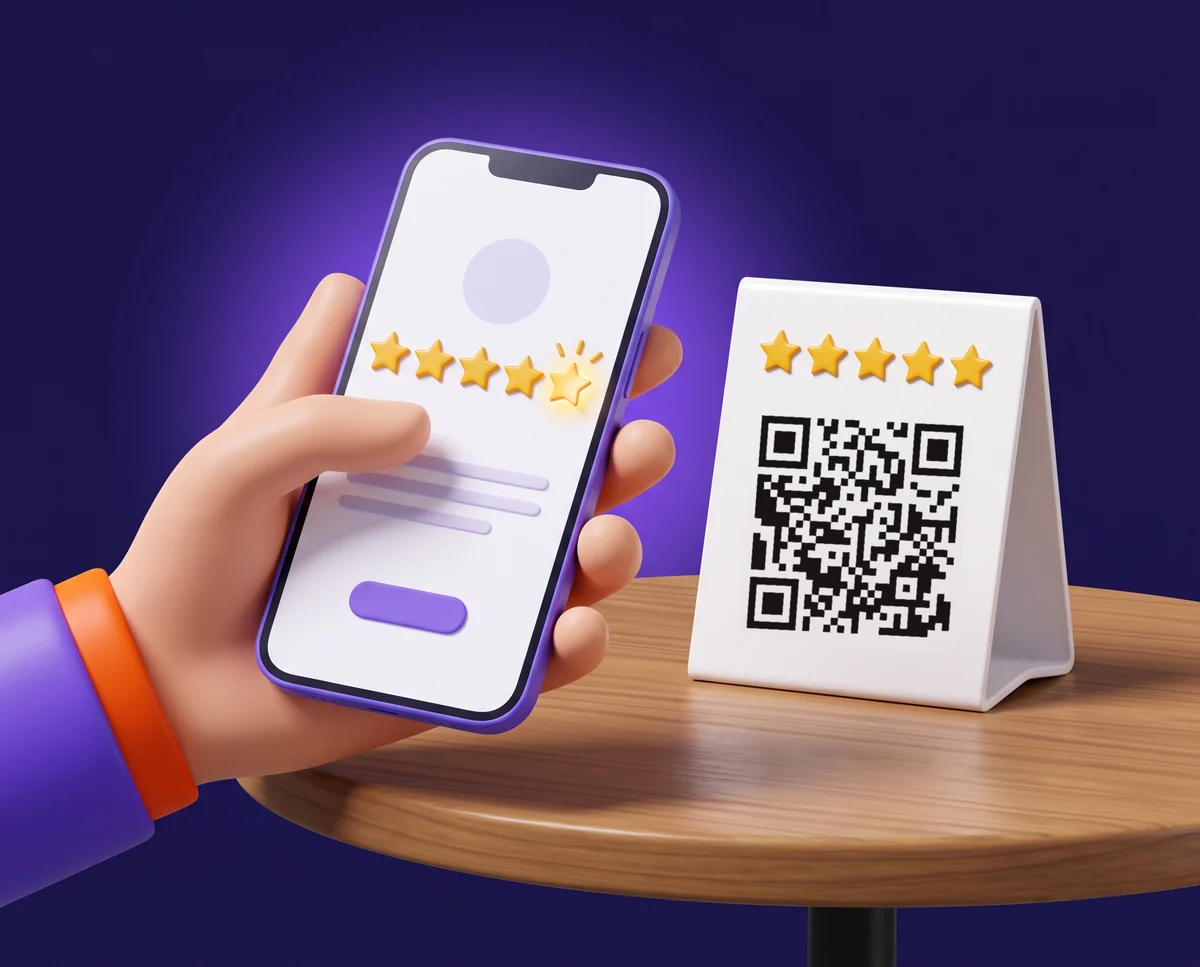
Qu’est-ce qu’un QR code d’avis Google ?
Un QR code d’avis Google est un QR code qui contient le lien d’avis de votre fiche d’établissement Google. Lorsqu’un client le scanne avec l’appareil photo de son téléphone, l’écran de notation et d’avis s’ouvre directement.
Le QR code d’avis que vous créez sur Qrcodeg est dynamique : il contient votre propre lien court et vous pouvez modifier sa destination depuis votre tableau de bord à tout moment. Les scans sont suivis par date et par lieu. Pour d’autres liens, comme un site web, WhatsApp ou un numéro de téléphone, consultez notre page QR code URL.
Créez facilement votre lien d’avis Google
Le lien d’avis Google mène votre client directement à l’écran de notation et d’avis de votre établissement. Inutile de le chercher, le générateur le crée pour vous :
1
Recherchez votre établissement
Commencez à saisir le nom de votre établissement dans le générateur ci-dessus ; les établissements correspondants de Google Maps s’affichent.
2
Choisissez-le dans la liste
Dès que vous sélectionnez votre établissement, votre lien d’avis est créé automatiquement et renseigné dans le champ.
3
Créez votre QR code
Cliquez sur Créer le QR code. Votre lien est associé au QR code et, une fois scanné, il ouvre directement l’écran d’avis.
Vous avez déjà votre lien d’avis (ex. https://g.page/r/…) ? Collez-le directement dans le champ, sans recherche.
QR code d’avis statique ou Qrcodeg ?
Un QR code statique inscrit votre lien d’avis directement dans le code : une fois imprimé, il ne peut plus être modifié et n’indique pas qui l’a scanné. Le QR code dynamique de Qrcodeg vous laisse le contrôle :
| Fonctionnalité | QR dynamique Qrcodeg | QR statique |
|---|---|---|
| Modifier le lien plus tard | ✓ À tout moment depuis le tableau de bord | ✗ Réimpression si le lien change |
| Rapports de scans | ✓ Par date et par ville | ✗ Nombre de scans inconnu |
| Suivi par canal et campagne | ✓ Un QR par canal, rapports comparés | ✗ Aucun |
| Redirection vers une autre plateforme | ✓ Avec le même QR | ✗ Nouveau QR nécessaire |
| Rappel avant expiration | ✓ E-mail 7 jours avant | ✗ Aucun |
La différence Qrcodeg
Pas de renouvellement automatique
Contrairement à la plupart des abonnements, nous n’enregistrons pas vos données de carte et ne renouvelons pas automatiquement. Nous vous prévenons par e-mail 7 jours avant l’expiration ; si vous souhaitez renouveler, c’est vous qui payez. Aucun prélèvement surprise sur votre carte.
Une vraie équipe à votre écoute
Une question ? Contactez-nous : nous vous aidons de la configuration à l’impression.
Quel canal, quelle campagne ?
Votre QR code n’est pas scanné que sur les tables : aussi sur votre site, vos publications sur les réseaux sociaux et vos visuels publicitaires. Créez un QR code d’avis par canal et par campagne, comparez d’où et quand viennent les scans et voyez quelle publicité rapporte.
Pourquoi un QR code d’avis Google dynamique ?
Un QR code d’avis est imprimé une fois puis reste des mois sur les tables, les comptoirs et les emballages. Un QR code dynamique vous en laisse le contrôle pendant tout ce temps.
Même QR, même si le lien change
Si votre fiche change, si un établissement déménage ou si vous obtenez un nouveau lien d’avis, il suffit de mettre à jour le lien dans votre tableau de bord. Inutile de réimprimer.
Rapports de scans
Voyez quand et dans quelle ville chaque QR code a été scanné. Mesurez quel emplacement fonctionne grâce aux analyses de scans.
Suivi par table et par emplacement
Créez des QR codes distincts pour les cartes de table, les tickets et le comptoir, et comparez celui qui rapporte le plus d’avis.
Dossiers par établissement
Rangez les QR codes de chaque établissement dans des dossiers ; les agences peuvent gérer leurs clients depuis le même tableau de bord.
Rediriger vers une autre plateforme
Si besoin, vous pouvez diriger le même QR code vers une autre plateforme d’avis ou une page de campagne.
Sans page intermédiaire, sans limite
La personne qui scanne arrive directement sur l’écran d’avis. Le nombre de scans est illimité.
Où placer votre QR code d’avis Google ?
Les meilleurs résultats s’obtiennent quand l’expérience est récente et que le client a les mains libres :
Cartes de table
Dans les restaurants et cafés, après le repas, en attendant l’addition.
Tickets et porte-addition
Sur le ticket ou le porte-addition remis avec l’addition.
Caisse et accueil
Sur un présentoir visible ou un autocollant au comptoir pendant le paiement.
Emballages et livraisons
Sur une carte glissée dans les commandes à emporter et les colis e-commerce.
Cartes de visite
Au dos de votre carte de visite, avec une mention « Donnez-nous votre avis ».
Chambres d’hôtel
Sur la carte d’information de la chambre ou au moment du départ.
Salons et cliniques
En salle d’attente après la prestation ou sur la carte de rendez-vous.
Garages et véhicules
Sur le bon de restitution du garage ou un autocollant dans le véhicule.
Conseils pour obtenir plus d’avis
- Demandez au bon moment : montrez le QR code à la fin de la prestation ou quand le client exprime sa satisfaction.
- Imprimez-le assez grand : au moins 2 × 2 cm ; s’il doit être scanné de loin, prévoyez environ un dixième de la distance.
- Ajoutez un court appel à l’action : une phrase comme « Notez-nous sur Google » augmente les scans.
- Impliquez votre équipe : un rappel aimable du personnel fonctionne mieux qu’une simple carte.
- Répondez aux avis : répondre poliment, surtout aux avis négatifs, inspire confiance aux nouveaux clients.
Respectez le règlement de Google sur les avis
Google veut que les avis reflètent de véritables expériences clients. Les avis contraires aux règles peuvent être supprimés et votre fiche peut en pâtir :
- N’offrez pas de réductions, cadeaux ou récompenses en échange d’avis.
- Ne demandez pas d’avis uniquement aux clients satisfaits ; proposez le QR code à tout le monde de la même façon.
- Ne demandez pas à vos employés ou à vos proches d’écrire de faux avis.
- Ne faites pas rédiger de nombreux avis depuis le même appareil en peu de temps.
Le QR code facilite le dépôt d’un avis ; le contenu de l’avis appartient toujours au client.
Questions fréquentes
Le QR code d’avis Google est-il gratuit ?
Vous pouvez essayer votre QR code gratuitement pendant 14 jours, sans carte bancaire. Après l’essai, il est facturé annuellement par QR code. Consultez les tarifs actuels sur notre grille tarifaire.
Je ne connais pas mon lien d’avis Google, que faire ?
Inutile de le chercher. Recherchez le nom de votre établissement dans le générateur et choisissez-le dans la liste ; votre lien d’avis est créé automatiquement. Si votre établissement n’apparaît pas, copiez le lien depuis « Obtenir plus d’avis » dans votre fiche d’établissement Google et collez-le.
Y a-t-il un renouvellement automatique ? Ma carte sera-t-elle débitée sans prévenir ?
Non. Vos données de carte ne sont pas enregistrées et il n’y a pas de renouvellement automatique. Nous vous prévenons par e-mail 7 jours avant l’expiration de votre QR code ; si vous souhaitez renouveler, c’est vous qui payez.
La personne qui scanne arrive-t-elle directement sur l’écran d’avis ?
Oui. Aucune publicité ni page intermédiaire n’est affichée ; elle arrive directement sur l’écran d’avis et de notation de votre établissement. Pour écrire un avis, elle doit être connectée à un compte Google.
Dois-je réimprimer le QR code si mon lien d’avis change ?
Non. Il suffit de saisir le nouveau lien dans votre tableau de bord ; votre QR code imprimé reste le même et redirige vers la nouvelle adresse.
J’ai plusieurs établissements, comment les gérer ?
Créez un QR code d’avis pour chaque établissement et rangez-les dans des dossiers. Chaque QR code a son propre rapport de scans.
Puis-je voir combien de personnes l’ont scanné ?
Oui. Le rapport de scans de votre tableau de bord indique le nombre de scans, les dates et les villes de chaque QR code.
Le nombre de scans est-il limité ?
Non. Votre QR code d’avis Google peut être scanné un nombre illimité de fois.
Puis-je rediriger le même QR code vers une autre adresse ?
Oui. Vous pouvez modifier le lien de votre QR code à tout moment, par exemple vers une autre plateforme d’avis ou une page de campagne.