


◆ Pour cartes de visite, signatures e-mail et badges
Code QR carte de visite
Partagez vos coordonnées en un scan et laissez vos contacts vous enregistrer d’une seule touche. Même si votre numéro, votre poste ou votre nom change, le code QR imprimé reste le même.
- Enregistrement dans les contacts en une touche
- Les infos changent, le QR imprimé reste le même
- Apple Wallet et rapports de scans
Créer un code QR carte de visite →Comment ça marche ?
Essai gratuit de 14 jours · Sans carte bancaire · Tarifs
Qu’est-ce qu’un code QR carte de visite ?
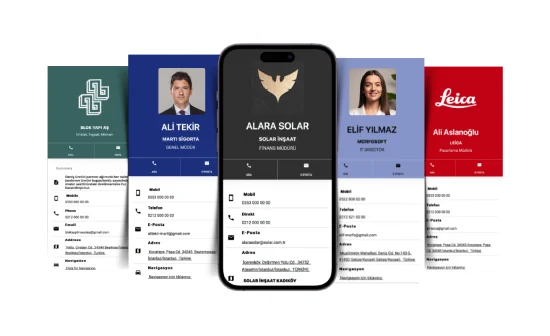
Un code QR carte de visite relie votre nom, votre poste, vos numéros de téléphone, votre e-mail, votre adresse et votre site web à un code QR que chacun peut scanner avec l’appareil photo de son téléphone. La personne qui scanne voit votre carte de visite numérique sans installer d’application et peut, d’une touche, vous appeler, vous écrire, obtenir un itinéraire ou enregistrer vos coordonnées dans ses contacts.
Le code QR carte de visite de Qrcodeg est dynamique : vos coordonnées sont stockées dans le cloud et le code QR ne contient que votre propre lien court. Le code reste donc simple et tient dans un coin de la carte ; quand vos coordonnées changent, il suffit de mettre à jour la fiche dans votre tableau de bord, sans jeter vos cartes imprimées. Pour une fiche simple qui ne changera jamais, vous pouvez aussi créer un code QR vCard statique gratuit.
Que peut contenir votre carte de visite à code QR ?
Une carte imprimée a peu de place ; une carte de visite à code QR, non. La page qui s’ouvre sur le téléphone de la personne qui scanne peut afficher :
Nom, poste et entreprise
Votre nom, votre entreprise et votre poste avec votre photo ou votre logo, et des boutons « Appeler » et « E-mail » en haut de la page.
Tous vos numéros
Mobile, fixe, ligne directe et fax, ainsi qu’un bouton WhatsApp qui ouvre la conversation en une touche.
Plusieurs adresses
Ajoutez siège, agences, boutiques ou usines avec leur propre numéro ; chacune s’ouvre dans la carte et votre localisation propose un itinéraire.
Sites web et réseaux sociaux
Plusieurs adresses web et vos comptes LinkedIn, Instagram ou X sur une seule page.
Coordonnées bancaires et fiscales
Ajoutez votre IBAN et vos informations fiscales ; la personne qui scanne peut les partager ou les copier d’un bouton.
Ajouter aux contacts
Le bouton « Ajouter aux contacts » enregistre toutes vos coordonnées comme contact sur iPhone et Android.
QR vCard statique ou QR carte de visite dynamique ?
Il existe deux types de codes QR à imprimer sur une carte de visite. Le QR statique (vCard) inscrit vos coordonnées directement dans le code ; le QR carte de visite dynamique les conserve dans le cloud pour que vous puissiez toujours les modifier :
| Fonctionnalité | QR carte de visite dynamique Qrcodeg | QR vCard statique |
|---|---|---|
| Modifier vos coordonnées | ✓ Tout se met à jour, même votre nom : même QR | ✗ Un seul chiffre changé oblige à réimprimer |
| Taille du code QR | ✓ Lien court : code simple, imprimable en petit | ✗ Plus d’infos, code plus dense et plus grand |
| Plusieurs adresses et sites web | ✓ Adresses, liens et réseaux illimités | ✗ Limité par la capacité du code |
| Rapports de scans | ✓ Par date, ville et appareil | ✗ Impossible de savoir combien de personnes ont scanné |
| Lien court | ✓ Partagez un lien kod.kim/… sur WhatsApp et par e-mail | ✗ Non, les coordonnées sont uniquement dans le QR code |
| Apple Wallet | ✓ Ajoutez votre carte à l’app Cartes de l’iPhone | ✗ Non |
| Prix | Annuel, sans renouvellement automatique | ✓ Gratuit |
Si vos coordonnées ne changeront jamais, un code QR vCard statique gratuit peut suffire. Si vous utilisez vos cartes longtemps, les distribuez à une équipe ou voulez suivre les scans, le QR carte de visite dynamique est le meilleur choix.
La différence Qrcodeg
Pas de renouvellement automatique
Contrairement à la plupart des abonnements, nous n’enregistrons pas vos données de carte et ne renouvelons pas automatiquement. Nous vous prévenons par e-mail 7 jours avant l’expiration ; si vous souhaitez renouveler, c’est vous qui payez.
Une vraie équipe à votre écoute
Une question ? Contactez-nous : nous vous aidons de la configuration à l’impression.
Cartes en 8 langues
Les libellés de votre carte peuvent s’afficher en français, anglais, espagnol, allemand, néerlandais, russe, arabe ou turc : idéal pour vos contacts internationaux.
Ajoutez votre carte de visite à Apple Wallet
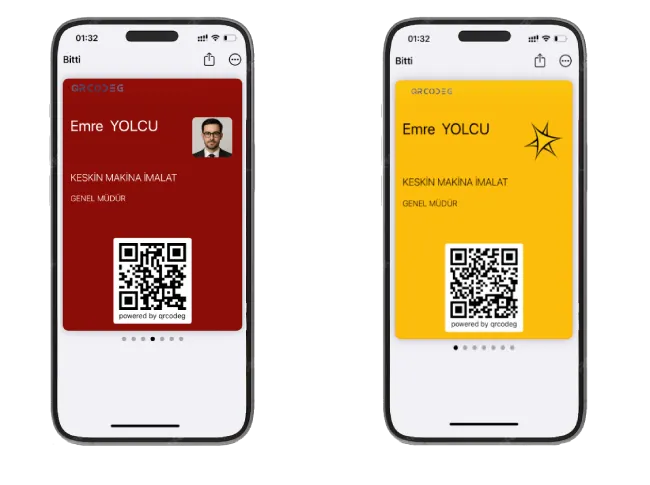
Vous pouvez ajouter votre code QR carte de visite à l’app Cartes (Apple Wallet) de votre iPhone. Quand vous n’avez pas de carte imprimée sur vous, ouvrez Cartes et montrez le code QR ; votre interlocuteur le scanne et vous enregistre dans ses contacts.
- La carte Wallet affiche votre nom, votre entreprise, votre poste, votre photo ou votre logo et votre code QR.
- La couleur de la carte reprend celle choisie pour votre carte de visite numérique.
- Le code QR dans Wallet ouvre toujours votre carte de visite à jour. Si le nom ou le poste affiché sur la carte change, il suffit de l’ajouter à nouveau.
Ajout à Apple Wallet en 3 étapes
1
Créez votre code QR carte de visite
Créez et enregistrez votre code QR carte de visite dans le tableau de bord.
2
Téléchargez la carte Wallet
Dans « Mes QR codes », cliquez sur le bouton « Apple Wallet » à côté de votre carte de visite.
3
Ouvrez-la sur votre iPhone
Ouvrez le fichier téléchargé sur votre iPhone et touchez « Ajouter ». Si vous l’avez téléchargé sur un ordinateur, envoyez-vous simplement le fichier par e-mail.
Pour un guide détaillé, consultez notre page ajouter une carte de visite à Apple Wallet.
Codes QR carte de visite pour les équipes et les entreprises
Pour les cartes d’entreprise, la vraie économie apparaît quand les coordonnées changent. Les codes QR carte de visite dynamiques simplifient la gestion des cartes de votre équipe :
Même QR quand le personnel change
Quand un commercial part, mettez à jour la fiche avec les coordonnées de la nouvelle personne. Les clients qui scannent l’ancienne carte joignent directement le nouveau contact : aucun client perdu.
Image de marque cohérente
Utilisez le même logo et les couleurs de votre marque sur les cartes de toute l’équipe, et ajoutez aussi votre logo au centre du code QR.
Organisez avec des dossiers
Regroupez les cartes par service, agence ou revendeur dans des dossiers.
Rapports de scans
Voyez combien de scans chaque carte, salon ou campagne génère grâce aux analyses de scans.
Publier ou suspendre
Désactivez une carte quand vous le souhaitez et republiez-la si besoin.
Moins d’impressions
Plus de réimpression quand un numéro, un poste ou une adresse change : vous économisez de l’argent et du papier.
Où utiliser un code QR carte de visite
Un code QR ne sert pas qu’aux cartes papier : il fonctionne partout où vous voulez partager vos coordonnées :
Cartes imprimées
Au recto ou au verso : un scan et c’est dans les contacts.
Cartes NFC et numériques
Sur une carte de visite NFC, en secours pour les téléphones sans NFC.
Signature e-mail
Dans votre signature Outlook ou Gmail, pour tous vos correspondants.
Réunions en ligne
Dans votre arrière-plan Zoom ou Teams pour que les participants le scannent.
Galerie du téléphone
Faites-le scanner depuis votre écran quand vous n’avez pas de carte.
Salons et événements
Sur les badges, stands et supports promotionnels.
Panneaux immobiliers
Sur les panneaux à vendre ou à louer pour joindre l’agent.
Covering de véhicules
Sur les véhicules de service et d’entreprise : contact en un scan.
Entrées de boutique et de bureau
Sur les portes, vitrines et comptoirs.
Emballages et étiquettes
Contact du revendeur, du commercial ou du SAV.
Brochures et catalogues
Votre commercial sur les offres et catalogues.
Panneaux et affiches
Les personnes intéressées vous enregistrent pour plus tard.
Conseils pour imprimer un code QR sur votre carte de visite
Quelques règles simples garantissent que votre code QR se lit du premier coup sur n’importe quel téléphone :
- Taille : nous recommandons au moins 2 × 2 cm sur une carte de visite. Les codes dynamiques sont simples et fonctionnent aussi plus petits, mais testez-les sur plusieurs téléphones.
- Contraste : utilisez un code foncé sur fond clair ; n’inversez pas les couleurs, certains téléphones ne lisent pas les codes clairs.
- Laissez une marge : gardez autour du code une bordure sans texte ni trait.
- Ajoutez un court appel à l’action : une phrase comme « Scannez pour enregistrer mon contact » augmente les scans.
- Préférez un fini mat : un pelliculage brillant peut refléter la lumière et gêner le scan.
- Testez avant d’imprimer : scannez le code QR avec plusieurs téléphones avant de l’envoyer à l’imprimeur.
Envie d’une carte qu’on approche du téléphone plutôt que de la scanner ? Consultez notre page carte de visite numérique.
Ce que disent les utilisateurs de nos cartes de visite
“La fonctionnalité Apple Wallet est fantastique. Notre équipe et nos clients peuvent enregistrer les cartes de visite numériques directement sur leur téléphone, toujours accessibles hors ligne.”
“La meilleure entreprise locale en Turquie, et on peut aussi les joindre par téléphone. Nous utilisons activement leurs cartes de visite numériques depuis 3 ans.”
Questions fréquentes
Le code QR carte de visite est-il gratuit ?
Vous pouvez essayer votre code QR carte de visite gratuitement pendant 14 jours, sans carte bancaire. Après l’essai, il est facturé à l’année par code QR, et vous pouvez acheter jusqu’à 10 ans. Consultez les tarifs actuels dans la liste des prix. Si vos coordonnées ne changeront jamais, le code QR vCard statique est gratuit.
Puis-je modifier mes coordonnées plus tard ?
Oui. Vous pouvez modifier toutes vos coordonnées, y compris votre nom, autant de fois que vous le souhaitez pendant la durée de votre code QR, sans frais. Le code QR ne change pas ; les cartes imprimées affichent les informations à jour.
Peut-on m’enregistrer dans ses contacts ?
Oui. Le bouton « Ajouter aux contacts » de votre carte enregistre vos coordonnées comme contact sur iPhone et Android. La personne qui scanne n’a besoin d’aucune application.
Puis-je ajouter un logo ou une photo à ma carte ?
Oui. Votre photo ou votre logo apparaît sur la page de votre carte, et vous pouvez choisir un fond uni ou en dégradé. Vous pouvez aussi ajouter un logo au centre du code QR.
Puis-je ajouter plusieurs numéros, adresses et sites web ?
Oui. En plus des numéros mobile, fixe, ligne directe et fax, vous pouvez ajouter plusieurs adresses (chacune avec son numéro) et plusieurs adresses web.
Puis-je ajouter mes réseaux sociaux et ma localisation ?
Oui. Vous pouvez ajouter les réseaux sociaux les plus courants et votre numéro WhatsApp. Si vous ajoutez votre localisation, la personne qui scanne obtient un itinéraire en une touche.
Dans quelles langues ma carte peut-elle s’afficher ?
Les libellés de votre carte peuvent s’afficher en français, anglais, espagnol, allemand, néerlandais, russe, arabe ou turc. Vous choisissez la langue à la création et pouvez la changer à tout moment.
Puis-je ajouter ma carte de visite à Apple Wallet ?
Oui. Le bouton « Apple Wallet » dans « Mes QR codes » télécharge votre carte, que vous ajoutez à l’app Cartes de votre iPhone. Tous les détails sur notre page carte de visite Apple Wallet.
Puis-je utiliser le même code QR sur une carte de visite NFC ?
Oui. En commandant une carte de visite numérique (NFC), vous pouvez continuer à utiliser votre code QR carte de visite actuel.
Puis-je voir combien de personnes l’ont scanné ?
Oui. Le rapport de scans de votre tableau de bord indique le nombre de scans, la date, la ville et l’appareil (type, système d’exploitation et navigateur) pour chaque code QR. Le nombre de scans est illimité.
Y a-t-il un renouvellement automatique ?
Non. Vos données de carte ne sont pas enregistrées et il n’y a pas de renouvellement automatique. Nous vous prévenons par e-mail 7 jours avant l’expiration ; sans renouvellement, votre code QR devient inactif.
Puis-je garder le code QR créé pendant l’essai après l’achat ?
Oui. Après le paiement, vous continuez à utiliser le même code QR : inutile de réimprimer vos cartes.
Puis-je acheter des codes QR carte de visite pour toute mon équipe ?
Oui. Les remises sur quantité s’appliquent automatiquement dans le panier à mesure que le nombre de codes augmente, et vous pouvez organiser les cartes en dossiers. Pour les besoins des entreprises, contactez-nous.
Créer un code QR carte de visite en 3 étapes
Votre code QR carte de visite est prêt en quelques minutes. Aucune compétence technique requise :
1
Saisissez vos coordonnées
Ajoutez votre nom, votre poste, votre entreprise, vos numéros, votre e-mail, votre adresse, votre site web et vos réseaux sociaux. L’aperçu sur téléphone montre le rendu de votre carte.
2
Adaptez-la à votre marque
Importez votre photo ou votre logo et choisissez une couleur unie ou un dégradé. Sélectionnez la langue d’affichage de la carte.
3
Téléchargez et imprimez
Ajoutez des couleurs et un logo à votre code QR, puis téléchargez-le en PNG ou SVG. Placez-le sur votre carte, votre signature e-mail, votre badge ou votre brochure. Vous pouvez aussi partager votre carte sous forme de lien court kod.kim sur WhatsApp ou dans votre signature e-mail. Sur WhatsApp, le lien affiche votre nom, votre poste et votre photo.
Créez votre code QR carte de visite maintenant → Les 14 premiers jours sont gratuits, et le code QR créé pendant l’essai reste valable après l’achat.