


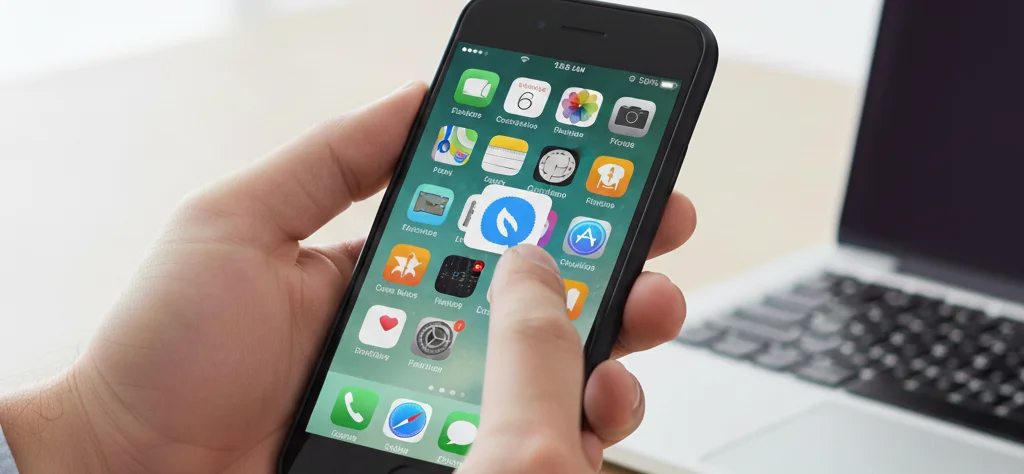
Vous voulez accéder en un geste aux pages web que vous utilisez souvent ? Ajoutez votre carte de visite numérique Qrcodeg.com, votre portfolio ou un lien important à l’écran d’accueil de votre téléphone et utilisez-le comme une application. Dans ce guide, nous expliquons pas à pas comment ajouter vos liens kod.kim à l’écran d’accueil.
À quoi sert cette fonctionnalité ?
Ajouter un lien à l’écran d’accueil vous simplifie la vie dans de nombreuses situations :
Partager votre carte de visite numérique : vous avez créé votre carte de visite avec QR code et votre lien kod.kim est prêt. En l’ajoutant à votre écran d’accueil, vous ouvrez et montrez votre carte en un geste lors d’une rencontre. Plus besoin de faire scanner le QR code.
Présentation professionnelle : en entretien, lors d’un événement de networking ou sur un salon, ouvrir instantanément votre carte de visite numérique est un vrai plus. Au lieu de chercher parmi vos applications, vous l’ouvrez directement depuis l’icône de l’écran d’accueil.
Accès rapide : ouvrez en un geste n’importe quelle page web que vous consultez souvent, sans lancer le navigateur ni faire de recherche.
Chargement plus rapide : certaines pages ajoutées à l’écran d’accueil se chargent plus vite, car le navigateur les met en cache
Ajouter un lien à l’écran d’accueil sur iPhone
Sur iPhone, l’opération se fait facilement depuis le navigateur Safari.
Étape 1 : ouvrez la page dans Safari
Si vous avez un QR code Qrcodeg, scannez-le avec l’appareil photo de votre téléphone, ou ouvrez Safari et rendez-vous sur le lien kod.kim à ajouter à l’écran d’accueil. Par exemple, le lien de votre carte de visite peut ressembler à kod.kim/denizozdemir. Assurez-vous que la page est entièrement chargée.
Assurez-vous que la page est chargée, comme sur l’image.
Étape 2 : touchez le bouton Partager
Une fois la page chargée, touchez les 3 points en bas de l’écran, puis le bouton Partager dans le menu qui s’ouvre. Ce bouton se trouve dans la barre d’outils de Safari.
Étape 3 : trouvez l’option Sur l’écran d’accueil
Faites défiler le menu de partage vers le bas. Vous verrez l’option « Sur l’écran d’accueil ». Touchez-la.
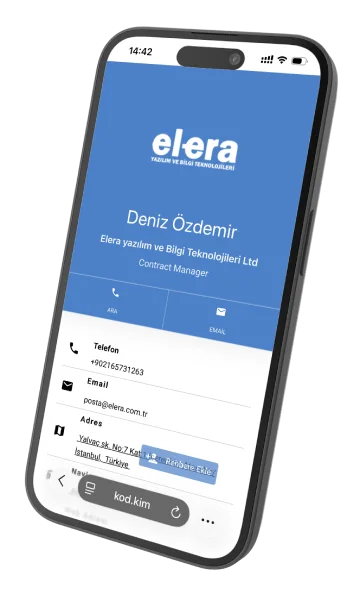
Étape 4 : choisissez un nom et ajoutez
Sur l’écran qui s’affiche, vous pouvez nommer votre raccourci, par exemple « Ma carte » ou « Carte de visite numérique ». Touchez ensuite « Ajouter » en haut à droite.
C’est fait
Votre raccourci apparaît maintenant sur l’écran d’accueil comme une icône d’application. À chaque fois que vous le touchez, votre page kod.kim s’ouvre directement.
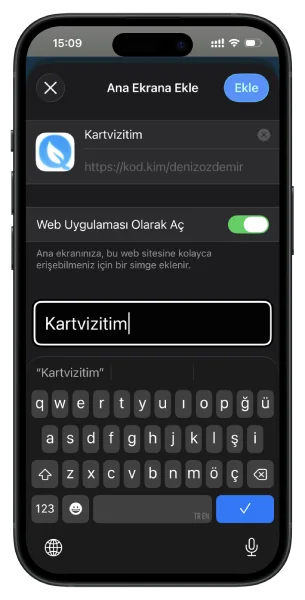
Créez votre QR code et ajoutez-le à l’écran de votre iPhone
Gardez votre carte de visite toujours sur vous : pour accéder en quelques secondes à toutes vos coordonnées, créez votre QR code sur Qrcodeg.com et ajoutez-le facilement à l’écran de votre iPhone
Ajouter un lien à l’écran d’accueil sur Android
Sur Android, l’opération se fait depuis le navigateur Chrome. Les étapes sont similaires dans les autres navigateurs.
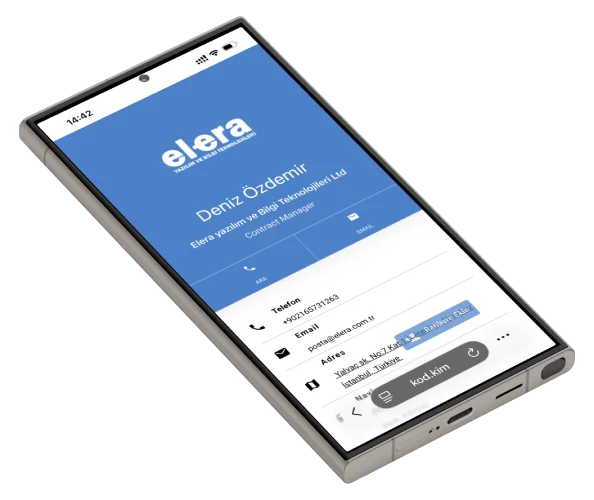
Étape 1 : ouvrez la page dans Chrome
Ouvrez Chrome et rendez-vous sur votre lien kod.kim. Assurez-vous que la page est entièrement chargée.
Étape 2 : ouvrez le menu
Touchez l’icône de menu à trois points en haut à droite de l’écran. Elle ouvre le menu principal de Chrome.
Étape 3 : choisissez Ajouter à l’écran d’accueil
Dans le menu, trouvez l’option « Ajouter à l’écran d’accueil » et touchez-la.
Étape 4 : choisissez un nom et confirmez
Il vous sera demandé de nommer le raccourci. Choisissez un nom facile à retenir, comme « Ma carte ». Touchez ensuite « Ajouter ».
Étape 5 : placez-le sur l’écran d’accueil
Sur certaines versions d’Android, le système demande s’il faut ajouter automatiquement le raccourci à l’écran d’accueil. Confirmez avec « Ajouter automatiquement » ou « Ajouter à l’écran d’accueil ».
C’est fait
Votre raccourci est maintenant sur l’écran d’accueil. Un seul geste suffit pour ouvrir votre carte de visite numérique ou votre page kod.kim.
Ajoutez votre carte de visite numérique à l’écran de votre Android
Gardez votre carte de visite toujours sur vous : pour accéder en quelques secondes à toutes vos coordonnées, créez votre QR code sur Qrcodeg.com et ajoutez-le facilement à l’écran de votre appareil Android
Conseils et astuces
Choix du nom : préférez des noms courts et clairs. « Ma carte », « CV » ou « Portfolio » s’affichent correctement et vous rappellent immédiatement leur usage.
Plusieurs raccourcis : si vous avez plusieurs liens kod.kim pour des usages différents, ajoutez-les chacun à l’écran d’accueil. Par exemple, l’un pour votre carte personnelle, l’autre pour les informations de votre entreprise.
Créer un dossier : si vous avez beaucoup de raccourcis, regroupez-les dans un dossier pour garder un écran d’accueil bien rangé.
Aucune mise à jour nécessaire : le lien ajouté à l’écran d’accueil affiche toujours le contenu à jour. Si vous modifiez votre page kod.kim, le raccourci ouvre automatiquement la nouvelle version.
Conclusion
Ajouter votre carte de visite numérique ou vos liens kod.kim importants à l’écran d’accueil vous facilite grandement la vie professionnelle. En entretien, lors d’un événement ou au quotidien, vous montrez votre carte de visite numérique en quelques secondes.
Si vous n’avez pas encore créé votre carte de visite numérique, rendez-vous sur qrcodeg.com pour créer dès maintenant votre carte de visite avec QR code et obtenir votre lien kod.kim.