


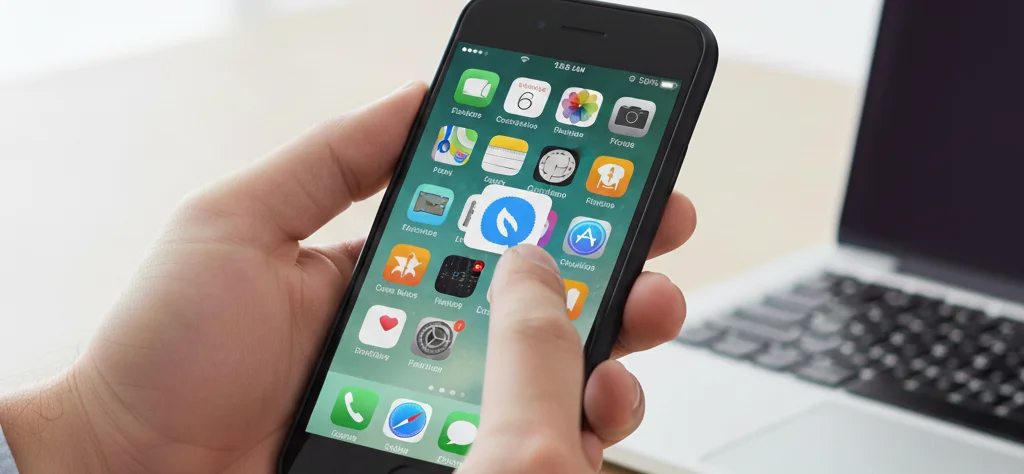
¿Quieres acceder con un toque a las páginas web que usas a menudo? Añade tu tarjeta de visita digital de Qrcodeg.com, tu portfolio o un enlace importante a la pantalla de inicio de tu teléfono y úsalo como una aplicación. En esta guía te explicamos paso a paso cómo añadir tus enlaces kod.kim a la pantalla de inicio.
¿Para qué sirve esta función?
Añadir un enlace a la pantalla de inicio te facilita la vida en muchas situaciones:
Compartir tu tarjeta de visita digital: has creado tu tarjeta de visita con código QR y tu enlace kod.kim está listo. Si lo añades a la pantalla de inicio, abres y muestras tu tarjeta con un toque cuando conoces a alguien. Ya no hace falta que te escaneen el código QR.
Presentación profesional: en una entrevista, en un evento de networking o en una feria, abrir al instante tu tarjeta de visita digital es una gran ventaja. En lugar de buscar entre tus aplicaciones, la abres directamente desde el icono de la pantalla de inicio.
Acceso rápido: abre con un toque cualquier página web que consultes a menudo, sin abrir el navegador ni hacer búsquedas.
Carga más rápida: algunas páginas añadidas a la pantalla de inicio cargan más rápido, porque el navegador las guarda en caché
Añadir un enlace a la pantalla de inicio en iPhone
En iPhone, el proceso se hace fácilmente desde el navegador Safari.
Paso 1: abre la página en Safari
Si tienes un código QR de Qrcodeg, escanéalo con la cámara del teléfono, o abre Safari y ve al enlace kod.kim que quieres añadir a la pantalla de inicio. Por ejemplo, el enlace de tu tarjeta de visita puede ser algo como kod.kim/denizozdemir. Asegúrate de que la página se ha cargado por completo.
Asegúrate de que la página se ha cargado, como en la imagen.
Paso 2: toca el botón Compartir
Cuando la página se haya cargado, toca los 3 puntos de la parte inferior de la pantalla y, en el menú que se abre, el botón Compartir. Este botón está en la barra de herramientas de Safari.
Paso 3: busca la opción Añadir a pantalla de inicio
Desplázate hacia abajo en el menú de compartir. Verás la opción «Añadir a pantalla de inicio». Tócala.
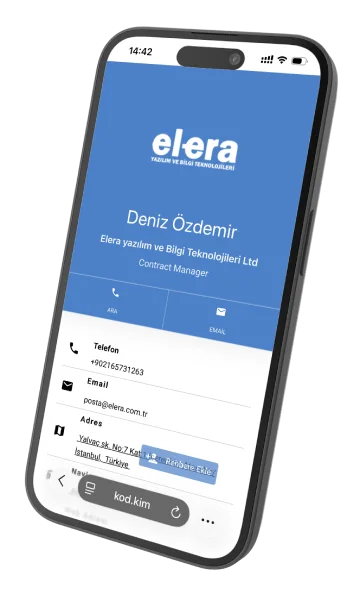
Paso 4: elige un nombre y añádelo
En la pantalla que aparece puedes poner nombre a tu acceso directo, por ejemplo «Mi tarjeta» o «Tarjeta de visita digital». Después toca «Añadir» arriba a la derecha.
Listo
Tu acceso directo aparece ahora en la pantalla de inicio como el icono de una aplicación. Cada vez que lo toques, se abrirá directamente tu página kod.kim.
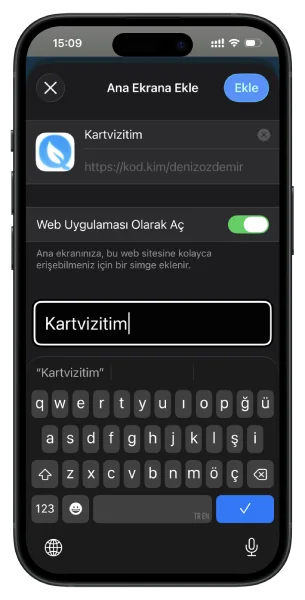
Crea tu código QR y añádelo a la pantalla de tu iPhone
Lleva tu tarjeta de visita siempre contigo: para acceder en segundos a todos tus datos de contacto, crea tu código QR en Qrcodeg.com y añádelo fácilmente a la pantalla de tu iPhone
Añadir un enlace a la pantalla de inicio en Android
En Android, el proceso se hace desde el navegador Chrome. Los pasos son similares en otros navegadores.
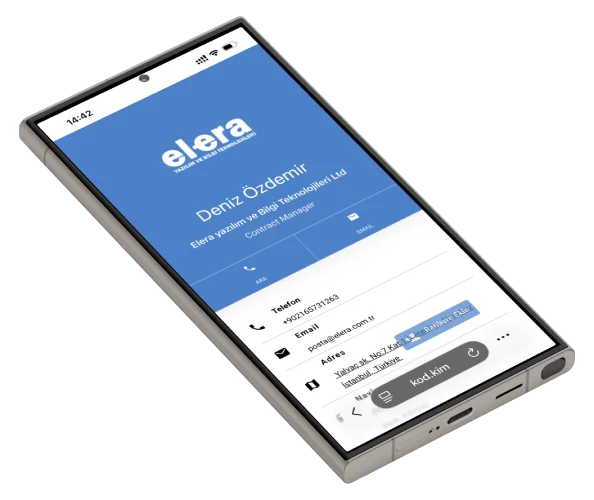
Paso 1: abre la página en Chrome
Abre Chrome y ve a tu enlace kod.kim. Asegúrate de que la página se ha cargado por completo.
Paso 2: abre el menú
Toca el icono de menú de tres puntos en la parte superior derecha de la pantalla. Se abrirá el menú principal de Chrome.
Paso 3: elige Añadir a pantalla de inicio
En el menú, busca la opción «Añadir a pantalla de inicio» y tócala.
Paso 4: elige un nombre y confirma
Se te pedirá que pongas nombre al acceso directo. Elige un nombre fácil de recordar, como «Mi tarjeta». Después toca «Añadir».
Paso 5: colócalo en la pantalla de inicio
En algunas versiones de Android, el sistema pregunta si quieres añadir automáticamente el acceso directo a la pantalla de inicio. Confirma con «Añadir automáticamente» o «Añadir a pantalla de inicio».
Listo
Tu acceso directo ya está en la pantalla de inicio. Basta con un toque para abrir tu tarjeta de visita digital o tu página kod.kim.
Añade tu tarjeta de visita digital a la pantalla de tu Android
Lleva tu tarjeta de visita siempre contigo: para acceder en segundos a todos tus datos de contacto, crea tu código QR en Qrcodeg.com y añádelo fácilmente a la pantalla de tu dispositivo Android
Consejos y trucos
Elección del nombre: mejor nombres cortos y claros. «Mi tarjeta», «CV» o «Portfolio» se muestran bien y te recuerdan al instante para qué sirven.
Varios accesos directos: si tienes varios enlaces kod.kim para usos distintos, añade cada uno a la pantalla de inicio. Por ejemplo, uno para tu tarjeta personal y otro para la información de tu empresa.
Crear una carpeta: si tienes muchos accesos directos, agrúpalos en una carpeta para mantener ordenada la pantalla de inicio.
No hace falta actualizar nada: el enlace añadido a la pantalla de inicio siempre muestra el contenido actualizado. Si cambias tu página kod.kim, el acceso directo abre automáticamente la nueva versión.
Conclusión
Añadir tu tarjeta de visita digital o tus enlaces kod.kim importantes a la pantalla de inicio te facilita mucho la vida profesional. En una entrevista, en un evento o en el día a día, muestras tu tarjeta de visita digital en cuestión de segundos.
Si todavía no has creado tu tarjeta de visita digital, entra en qrcodeg.com para crear ahora tu tarjeta de visita con código QR y obtener tu enlace kod.kim.
📱 Canlı Önizleme
Ad Soyad
Ünvan
Şirket Adı