


🏢 Nouveau · QR codes pour les équipes
Les QR codes de votre entreprise dans la poche de vos employés
Envoyez vos cartes de visite, votre catalogue produits, votre site web et votre présentation sur le téléphone de vos employés. Toujours à portée de main dans l’app QRCodeG : un geste pour les ouvrir et les faire scanner au client.
- Les employés rejoignent via un lien d’invitation, sans compte
- Modifiez un QR code, il est à jour sur tous les téléphones
- Retirez l’accès d’un employé qui part en un clic
Commencer dans le panneau →
 Comment ça marche ?
L’offre Basic est gratuite pour le moment · App pour iPhone et Android
Qu’est-ce que le partage de QR codes avec les employés ?
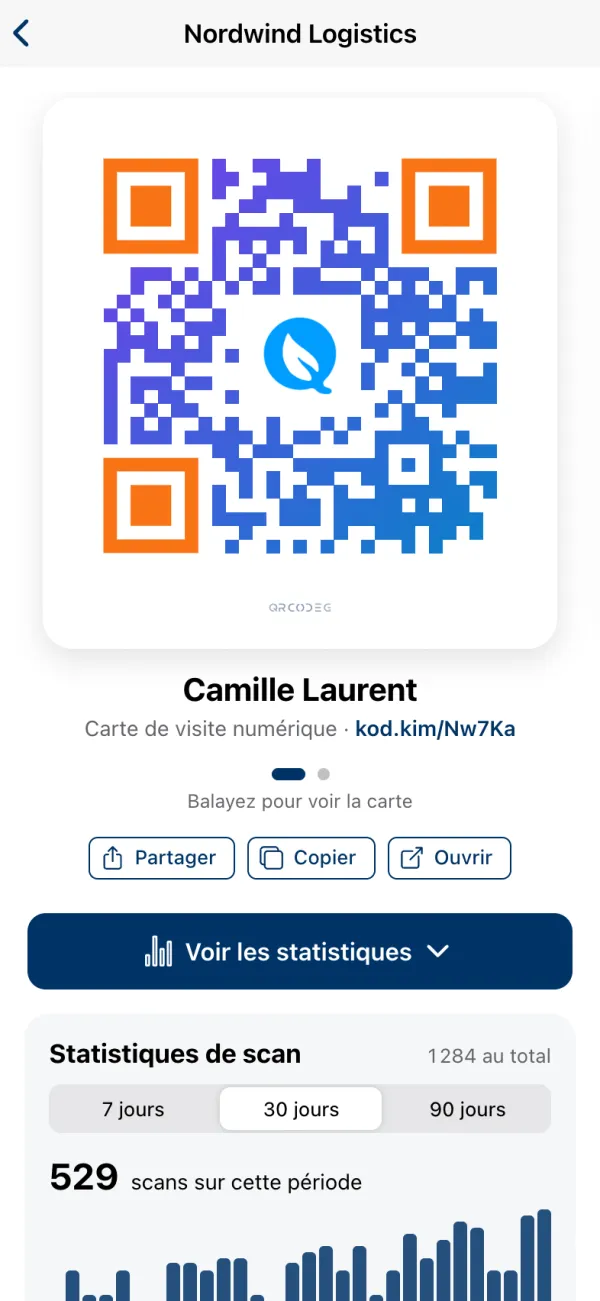
Il vous permet de partager avec les employés de votre choix les QR codes que votre entreprise crée dans le panneau Qrcodeg. Dans l’app QRCodeG, dans la section « De mon entreprise », l’employé voit sa propre carte de visite et les QR codes partagés ; il montre le grand écran QR au client pour qu’il le scanne, ou envoie le lien par WhatsApp, e-mail ou SMS. Idéal pour les équipes commerciales, le personnel de terrain, les vendeurs en magasin et les équipes de salons.
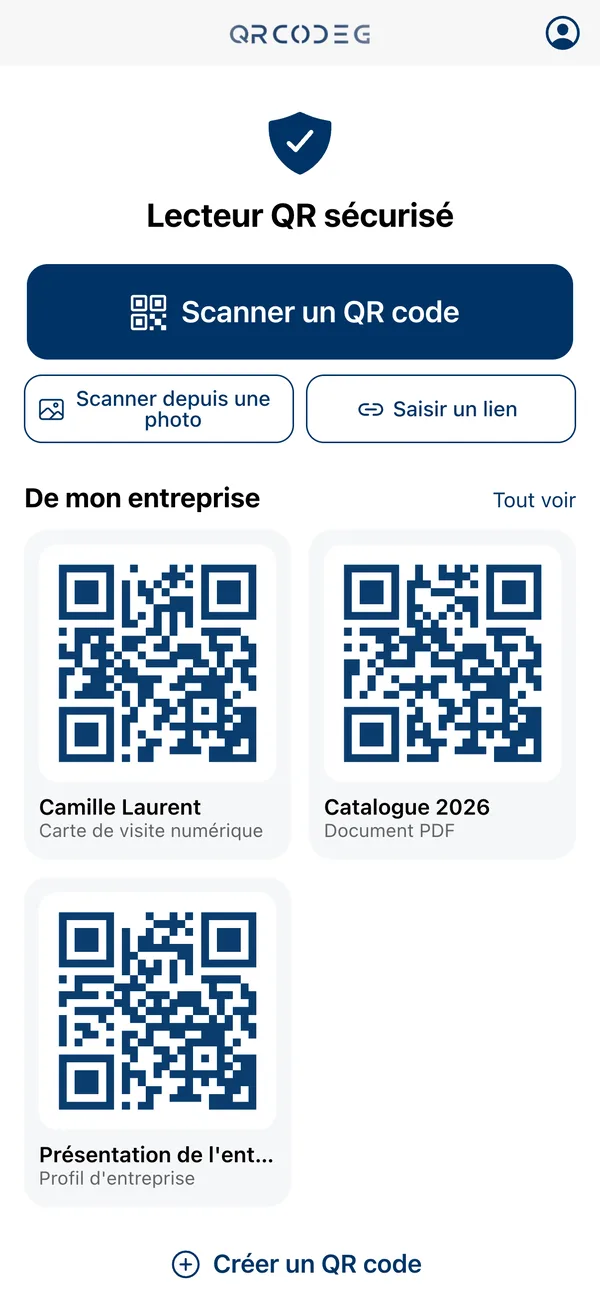
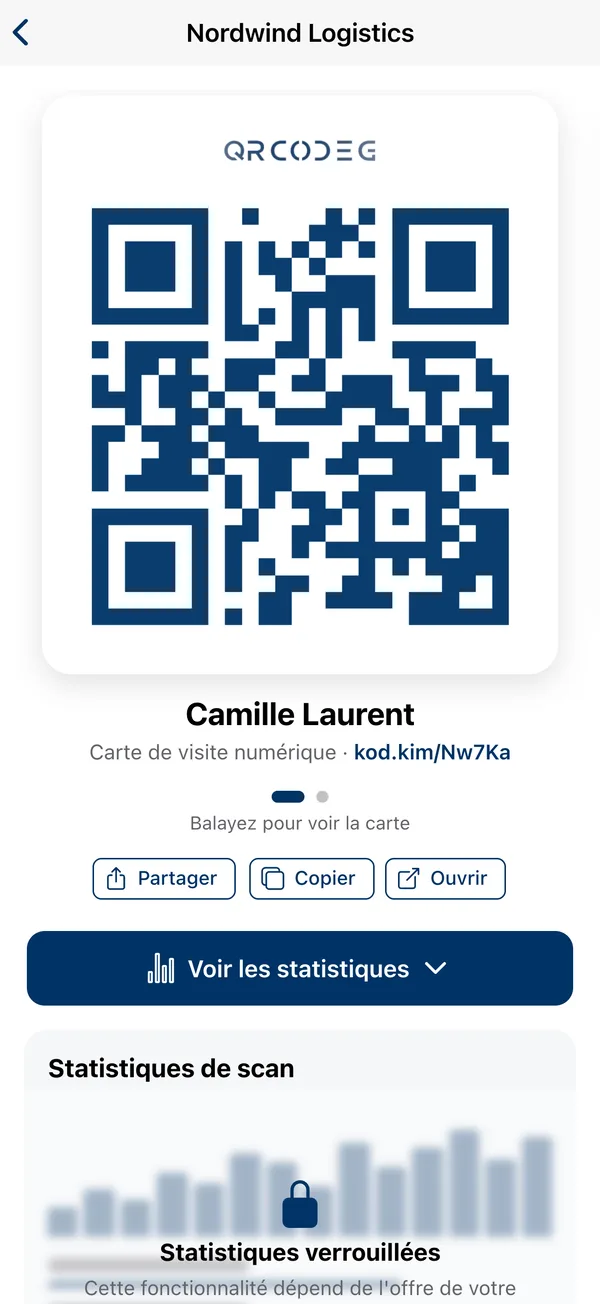
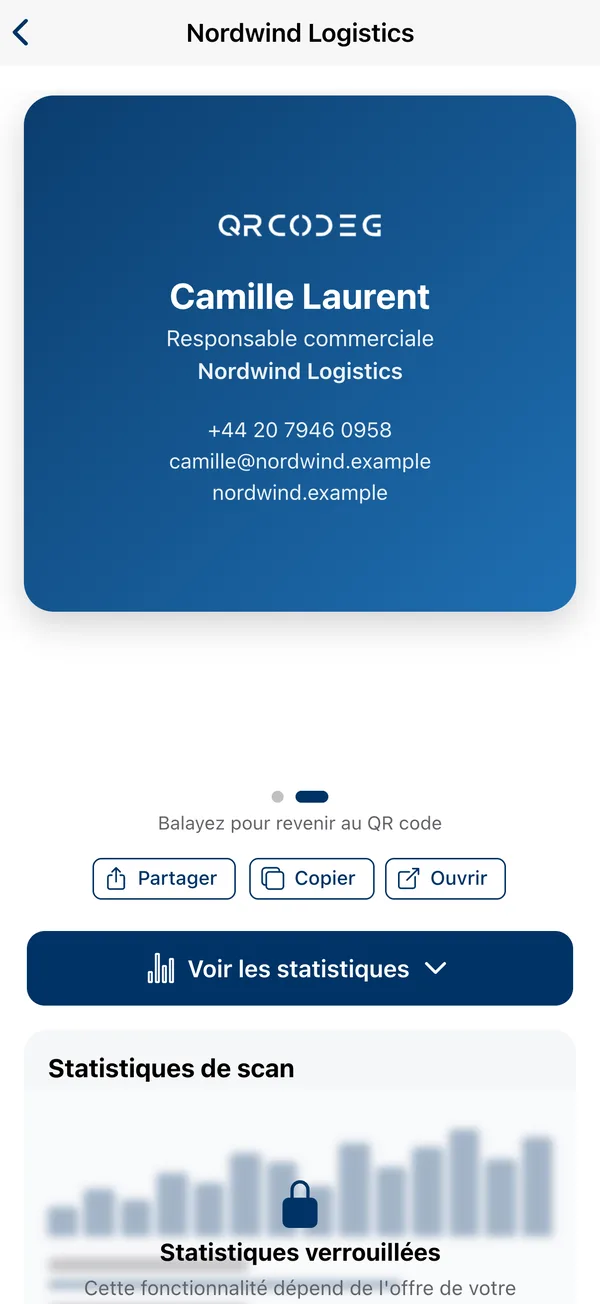
Voici ce que voit votre employé sur son téléphone
Les QR codes que vous partagez apparaissent dans « De mon entreprise » dans l’app QRCodeG. L’employé les ouvre d’un geste, face au client.
Partagez avec vos employés en 3 étapes
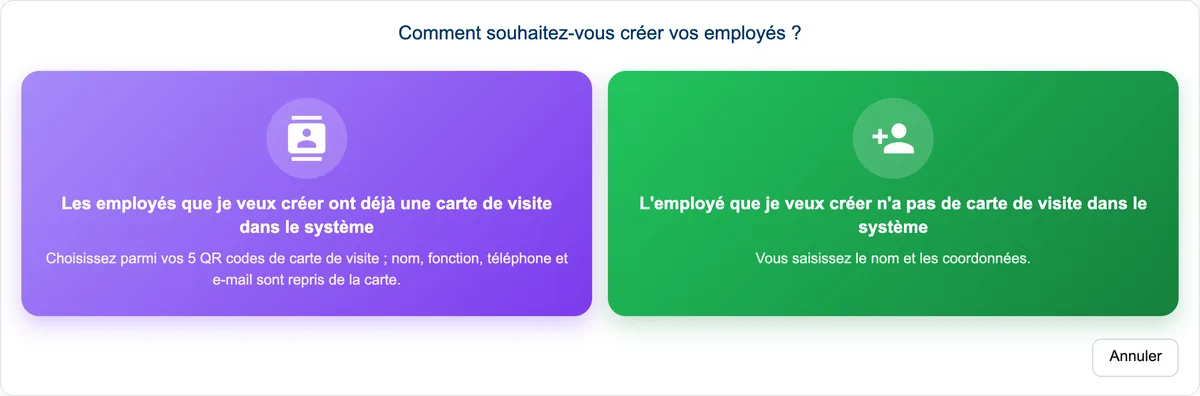
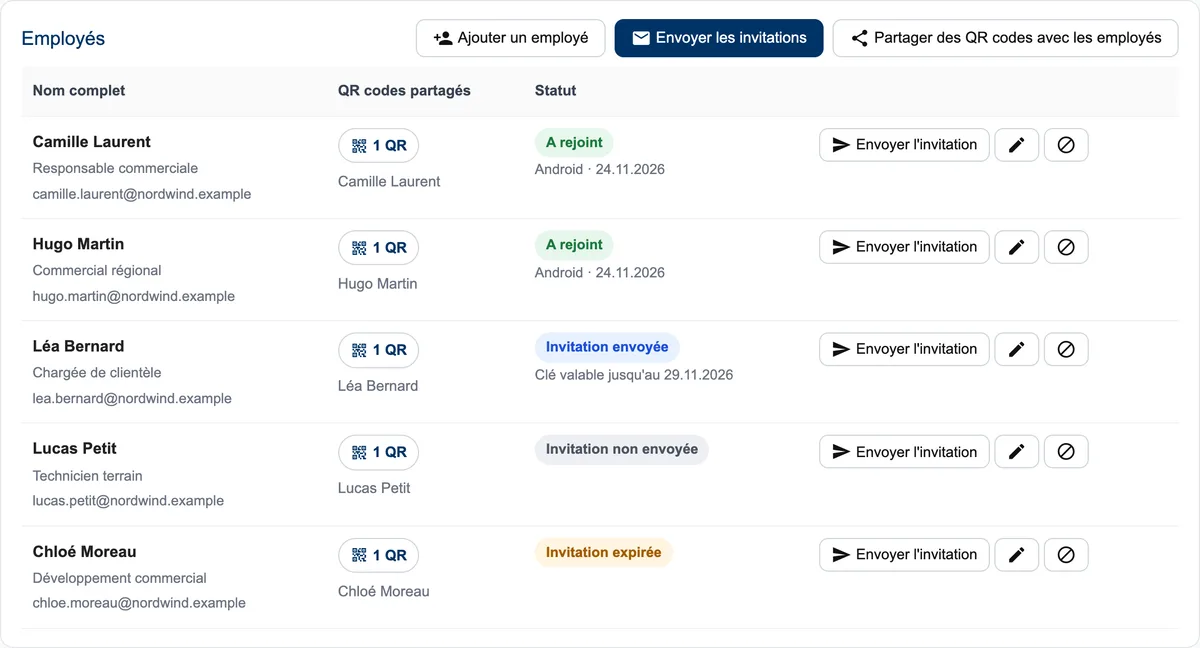
Créez vos employés
Ouvrez la page Entreprise dans le panneau. Si vous avez des cartes de visite, créez les employés à partir d’elles en une fois ; chaque carte est liée automatiquement à son employé. Ajoutez ceux qui n’ont pas de carte avec leur nom et leur e-mail.
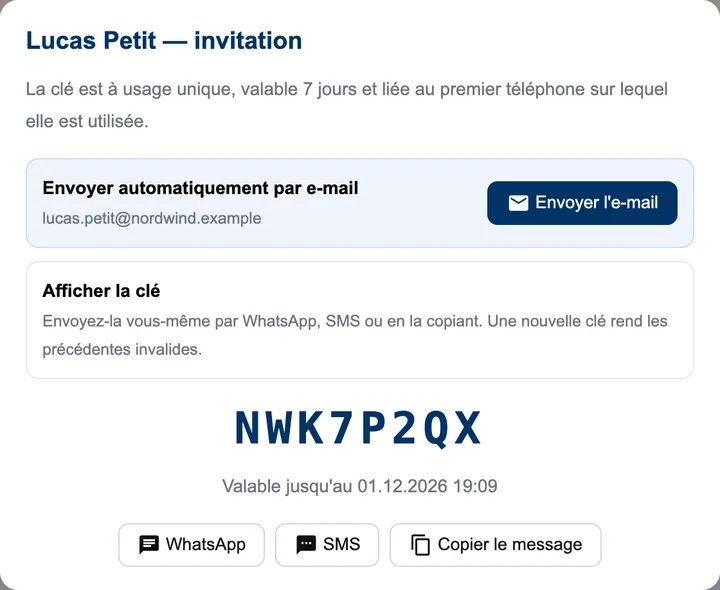
Envoyez les invitations
Les invitations partent par e-mail ; vous pouvez aussi les envoyer par WhatsApp, SMS ou avec un lien copié. Une invitation est valable 7 jours et liée à un seul téléphone.
L’employé les voit dans l’app
L’employé touche le lien, l’app QRCodeG s’ouvre et les QR codes apparaissent dans « De mon entreprise ». Aucun compte requis. Dans le panneau, vous voyez qui a rejoint et quelles invitations sont en attente ou expirées.
Pour qui ?
Pour toutes les équipes qui partagent des QR codes en face à face avec les clients.
Équipes commerciales
Carte de visite et catalogue produits à jour (PDF) toujours sur le téléphone lors des visites clients.
Techniciens et personnel de terrain
Notices, formulaires d’intervention ou informations de l’entreprise scannés chez le client.
Vendeurs en magasin et en agence
Catalogue, page de promotion ou QR d’avis Google en caisse, en rayon, à l’entrée.
Équipes de salons et d’événements
Tout le stand montre la même carte de visite, le même catalogue et les mêmes QR codes à jour.
Agents immobiliers et d’assurance
Carte de visite, annonces ou page produit ; le client scanne et vous enregistre dans ses contacts.
Chaînes de restaurants et d’hôtels
Menu et QR d’avis Google identiques et à jour pour le personnel de chaque établissement.
Pourquoi partager vos QR codes avec votre équipe ?
Aucun compte
L’employé ne crée ni e-mail de connexion ni mot de passe. Le lien d’invitation est à usage unique et lié à un seul téléphone.
Toujours à jour
Quand vous modifiez le contenu, les couleurs ou le logo d’un QR code dans le panneau, le téléphone de l’employé affiche la version à jour.
Retirez l’accès
Coupez en un clic l’accès d’un employé qui part : les QR codes disparaissent de son téléphone. Le QR code continue de fonctionner, les cartes de visite imprimées ne sont donc pas touchées.
Vitrine de carte de visite
L’employé montre le grand écran QR au client puis, en faisant glisser, sa carte de visite numérique aux couleurs de l’entreprise.
Partage en un geste
Copiez le lien court, envoyez-le par WhatsApp, e-mail ou SMS, ou ouvrez la page.
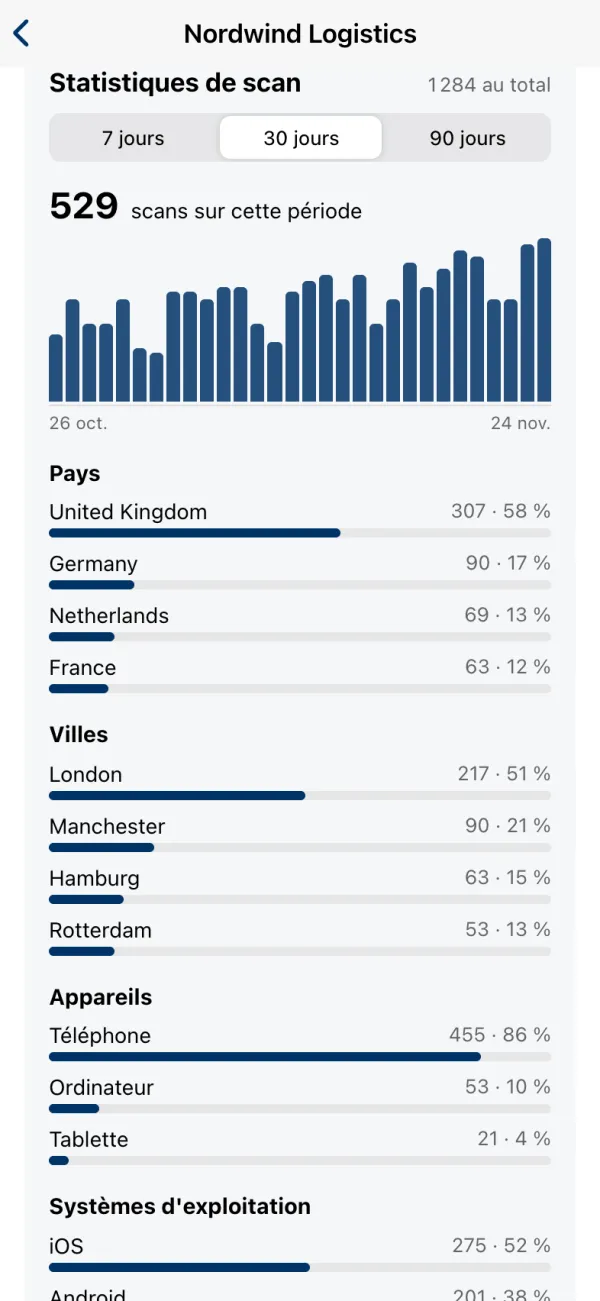
Statistiques de scan
Avec l’offre Pro, l’employé voit dans l’app les statistiques de scan des QR codes partagés : date, pays, ville et appareil.
Vous gardez le contrôle
Vous confiez les QR codes à vos employés, la gestion reste dans votre panneau.
Invitation à usage unique
Le lien est valable 7 jours ; une fois lié à un téléphone, personne d’autre ne peut l’utiliser.
Un téléphone par personne
Même si l’invitation est transférée, les QR codes ne s’affichent que sur le téléphone lié.
Retirez et rétablissez
Coupez en un clic l’accès d’un employé qui part ; rétablissez-le si besoin.
QR codes imprimés intacts
Retirer l’accès ne désactive pas le QR code ; ceux des cartes de visite et brochures continuent de fonctionner.
Basic et Pro
Vous commencez le partage avec l’offre Basic. Passez à Pro pour plus de QR codes et les statistiques.
| BasicGratuit pour le moment | ProContactez-nous | |
|---|---|---|
| QR codes par employé | 1 (carte de visite comprise) | Autant que vous voulez |
| Création d’employés depuis les cartes de visite en lot | ✓ | ✓ |
| Invitations : e-mail, WhatsApp, SMS, lien | ✓ | ✓ |
| Accès sans compte, un téléphone par personne | ✓ | ✓ |
| Modifications du panneau à jour sur les téléphones | ✓ | ✓ |
| Vitrine de carte de visite (QR + carte numérique) | ✓ | ✓ |
| Retrait et rétablissement de l’accès | ✓ | ✓ |
| Logo QRCodeG dans l’app | Grand, au-dessus du QR | Petit, sous le QR |
| Statistiques de scan (date, pays, ville, appareil, système d’exploitation) | — | ✓ |
Aussi pour vos propres QR codes
Pas besoin de créer une entreprise : connectez-vous à l’app QRCodeG avec votre compte Qrcodeg et retrouvez sur votre téléphone les QR codes créés dans le panneau web, avec leurs statistiques de scan (7, 30 et 90 derniers jours). L’app est aussi un scanner de QR codes sécurisé.
Découvrir l’application mobile →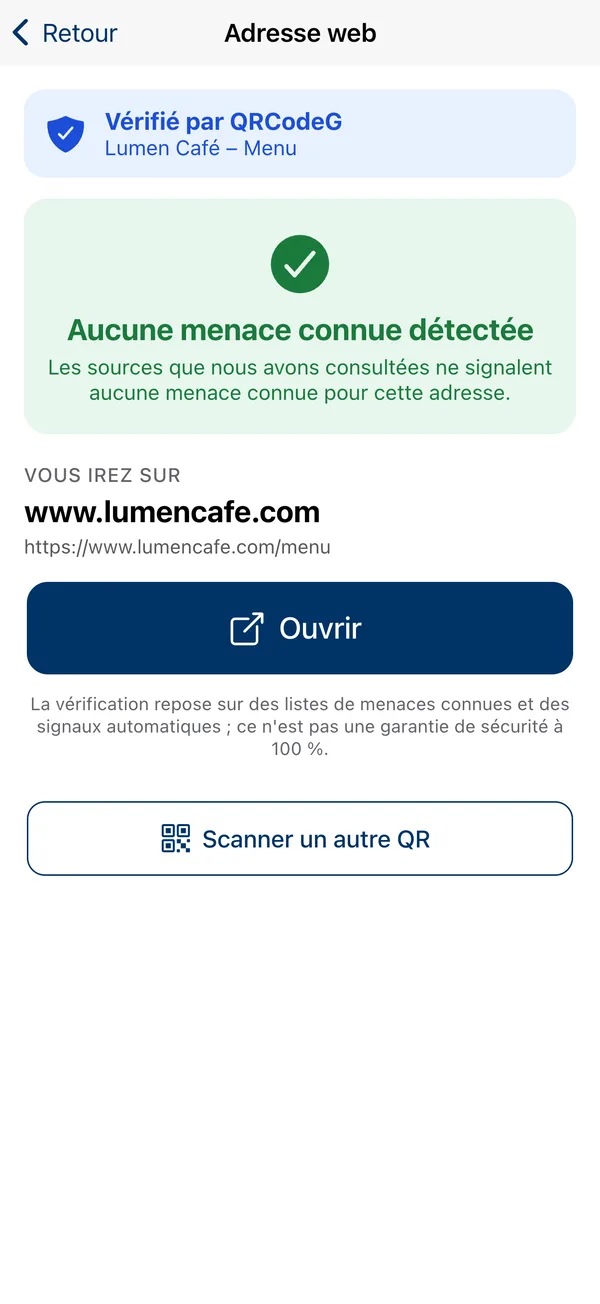
Questions fréquentes
Les employés doivent-ils créer un compte ?
Non. L’employé touche le lien d’invitation et l’app QRCodeG s’ouvre. Ni e-mail, ni mot de passe, ni inscription.
Sur quels téléphones cela fonctionne-t-il ?
L’app QRCodeG est disponible pour iPhone sur l’App Store et pour Android sur Google Play.
Combien de temps le lien d’invitation est-il valable ?
Une invitation est valable 7 jours et à usage unique ; une fois liée à un téléphone, elle ne peut pas être utilisée sur un autre. Si elle expire, vous pouvez en envoyer une nouvelle depuis le panneau.
Que se passe-t-il quand un employé part ?
Vous retirez son accès dans le panneau et les QR codes partagés disparaissent de son téléphone. Le QR code n’est pas désactivé : les cartes de visite et supports imprimés continuent de fonctionner. Vous pouvez rétablir l’accès à tout moment.
Quelle est la différence entre Basic et Pro ?
Avec Basic, chaque employé peut voir 1 QR code (carte de visite comprise) et les statistiques de scan sont désactivées. Avec Pro, vous partagez autant de QR codes que vous voulez et l’employé voit les statistiques dans l’app. Basic est gratuit pour le moment ; contactez-nous pour Pro.
Quels QR codes puis-je partager ?
Les QR codes de votre panneau Qrcodeg : cartes de visite numériques, catalogues PDF, liens vers un site web, présentations d’entreprise, menus et autres types.
Les employés voient-ils les modifications d’un QR code ?
Oui. Quand vous modifiez le contenu, les couleurs ou le logo dans le panneau, l’app de l’employé affiche la version à jour.
L’employé peut-il modifier un QR code ?
Non. Seule l’entreprise gère les QR codes ; l’employé les consulte, les fait scanner et partage leur lien dans l’app. Le contenu, les couleurs et le logo se modifient dans le panneau.
Que se passe-t-il si l’employé change de téléphone ?
Envoyez une nouvelle invitation depuis le panneau. Dès qu’elle est utilisée sur le nouveau téléphone, l’accès sur l’ancien se ferme automatiquement.
Puis-je ajouter un employé sans carte de visite ?
Oui. Son nom suffit ; fonction, téléphone et e-mail sont facultatifs. Sans e-mail, envoyez l’invitation par WhatsApp, SMS ou avec un lien copié.
Et si l’employé a son propre compte Qrcodeg ?
Il peut se connecter à l’app avec ce compte et voir aussi ses propres QR codes. Les QR codes partagés par l’entreprise restent à part dans « De mon entreprise ».
Envoyez dès aujourd’hui les QR codes de votre entreprise à vos employés
Ouvrez la page Entreprise dans le panneau, créez vos employés et envoyez les invitations. L’offre Basic est gratuite pour le moment.
L’offre Basic est gratuite pour le moment · App pour iPhone et Android