


🏢 Nuevo · Códigos QR para equipos
Los códigos QR de su empresa en el bolsillo de sus empleados
Envíe sus tarjetas de visita, catálogo de productos, sitio web y presentación al teléfono de sus empleados. Siempre a mano en la app QRCodeG: un toque para abrirlos y dejar que el cliente los escanee.
- Los empleados se unen con un enlace de invitación, sin cuenta
- Actualice un código QR y estará al día en todos los teléfonos
- Retire el acceso de un empleado que se va con un clic
Empezar en el panel →
 ¿Cómo funciona?
El plan Basic es gratis por ahora · App para iPhone y Android
¿Qué es compartir códigos QR con empleados?
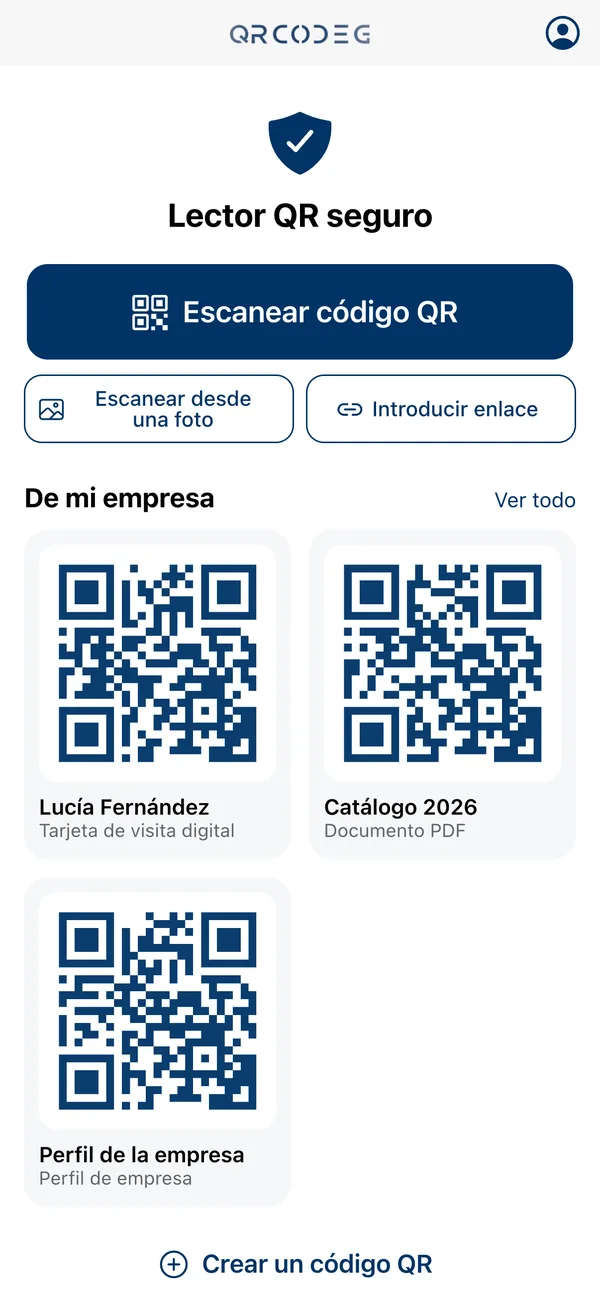
Le permite compartir los códigos QR que su empresa crea en el panel de Qrcodeg con los empleados que elija. En la app QRCodeG, en la sección “De mi empresa”, el empleado ve su propia tarjeta de visita y los códigos QR compartidos; muestra la pantalla grande del QR para que el cliente la escanee o envía el enlace por WhatsApp, correo o SMS. Ideal para equipos de ventas, personal de campo, empleados de tienda y equipos de ferias.
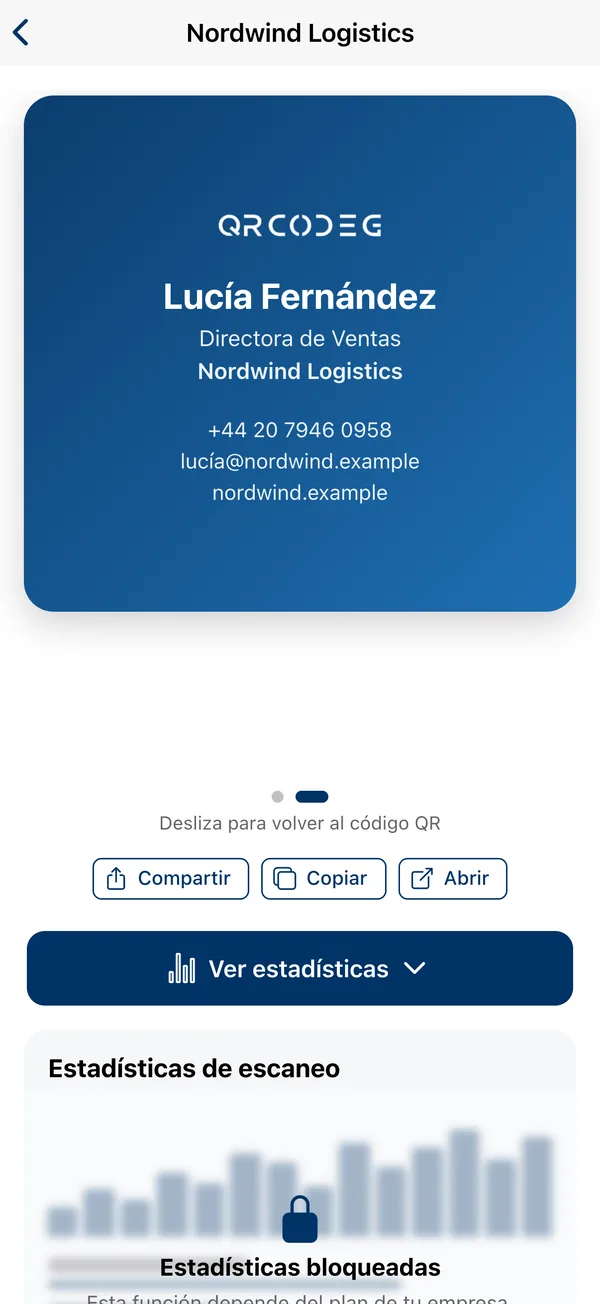
Así se ve en el teléfono de su empleado
Los códigos QR que comparte aparecen en “De mi empresa” en la app QRCodeG. El empleado los abre con un toque, delante del cliente.
Comparta con sus empleados en 3 pasos
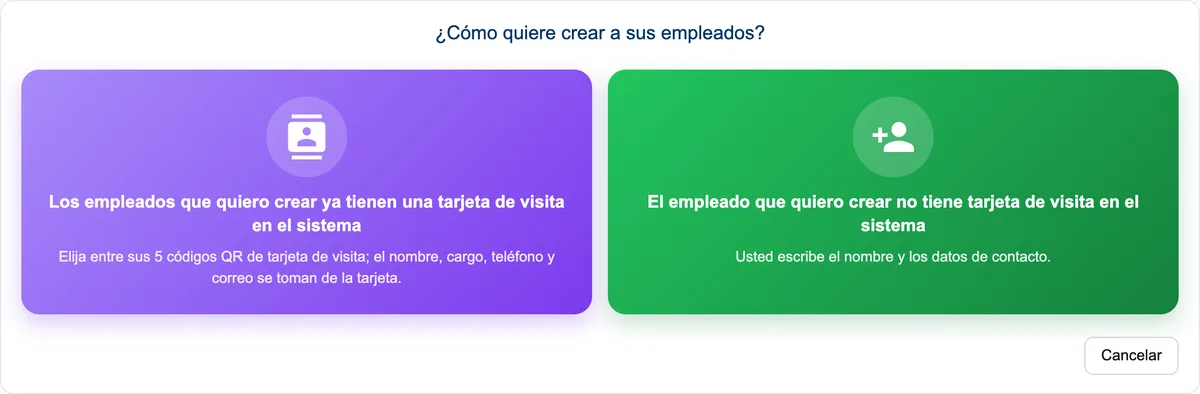
Cree a sus empleados
Abra la página Empresa en el panel. Si tiene tarjetas de visita, cree los empleados a partir de ellas de una vez; cada tarjeta se vincula automáticamente a su empleado. Añada a quienes no tienen tarjeta con nombre y correo.
Envíe las invitaciones
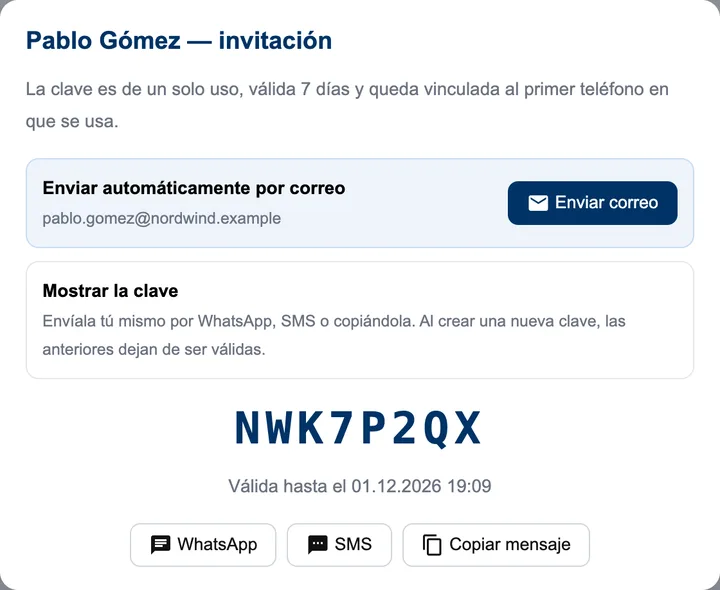
Las invitaciones se envían por correo; también puede enviarlas por WhatsApp, SMS o con un enlace copiado. La invitación es válida 7 días y se vincula a un solo teléfono.
El empleado los ve en la app
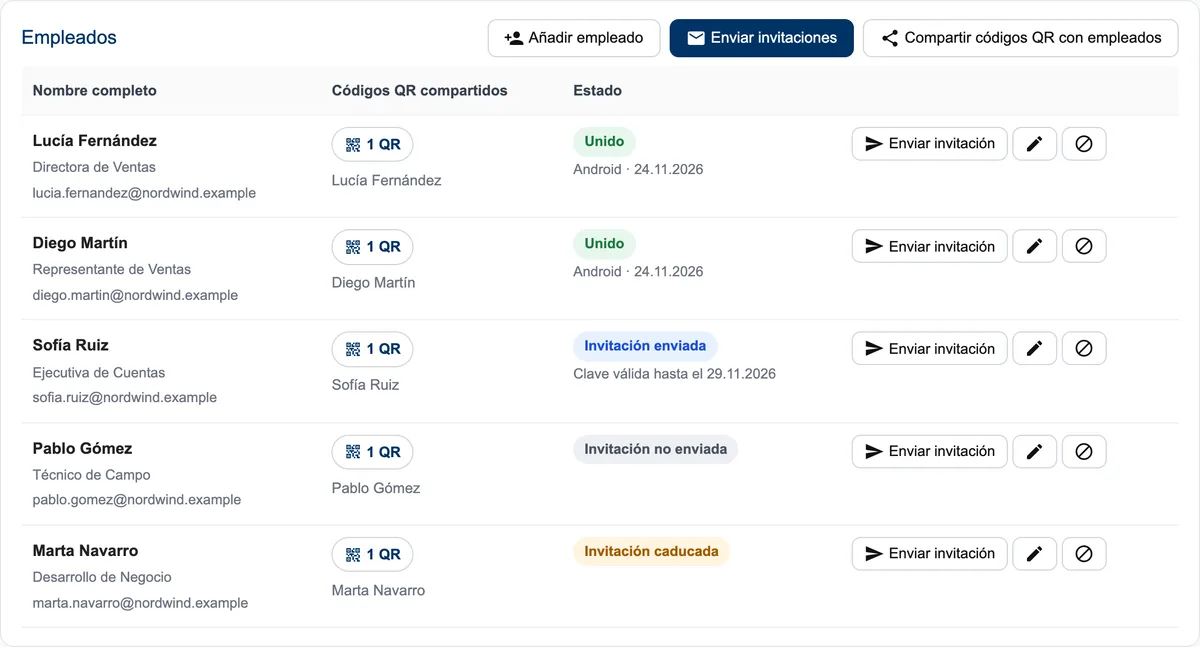
El empleado toca el enlace, se abre la app QRCodeG y los códigos QR aparecen en “De mi empresa”. No necesita cuenta. En el panel ve quién se ha unido y qué invitaciones están pendientes o han caducado.
¿Para quién es?
Para todo equipo que comparte códigos QR con clientes cara a cara.
Equipos de ventas
Tarjeta de visita y el catálogo de productos actualizado (PDF) siempre en el teléfono en cada visita.
Personal de campo y servicio técnico
Manuales, formularios de servicio o datos de la empresa escaneados en casa del cliente.
Empleados de tiendas y sucursales
Catálogo, página de campaña o QR de reseñas de Google en caja, en el estante, en la puerta.
Equipos de ferias y eventos
Todo el stand muestra la misma tarjeta, catálogo y códigos QR de la empresa, siempre actualizados.
Agentes inmobiliarios y de seguros
Tarjeta de visita, cartera o página de producto; el cliente escanea y le guarda en sus contactos.
Cadenas de restaurantes y hoteles
Menú y QR de reseñas de Google iguales y actualizados para el personal de todas las sucursales.
¿Por qué compartir códigos QR con su equipo?
Sin cuenta
El empleado no crea correo ni contraseña. El enlace de invitación es de un solo uso y se vincula a un único teléfono.
Siempre actualizado
Cuando cambia el contenido, los colores o el logo de un código QR en el panel, el teléfono del empleado muestra la versión actualizada.
Retire el acceso
Desactive con un clic el acceso de un empleado que se va y los códigos QR desaparecen de su teléfono. El código QR sigue funcionando, así que las tarjetas impresas no se ven afectadas.
Vitrina de tarjeta de visita
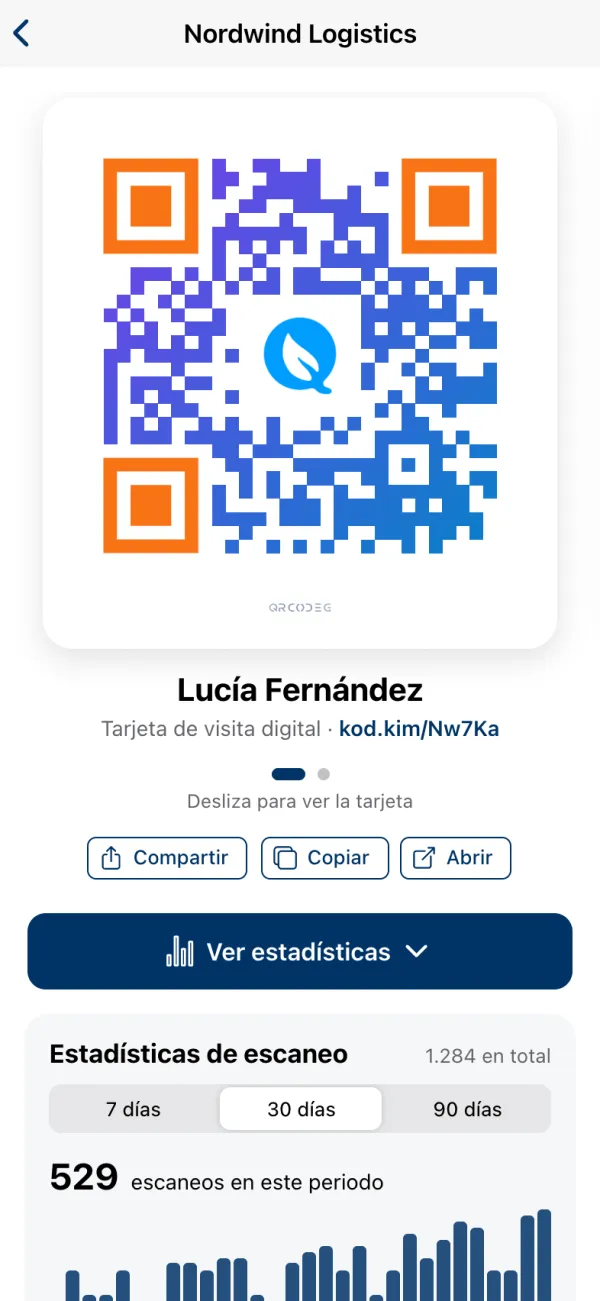
El empleado muestra la pantalla grande del QR al cliente y, al deslizar, su tarjeta de visita digital con los colores de la empresa.
Compartir con un toque
Copie el enlace corto, envíelo por WhatsApp, correo o SMS, o abra la página.
Estadísticas de escaneo
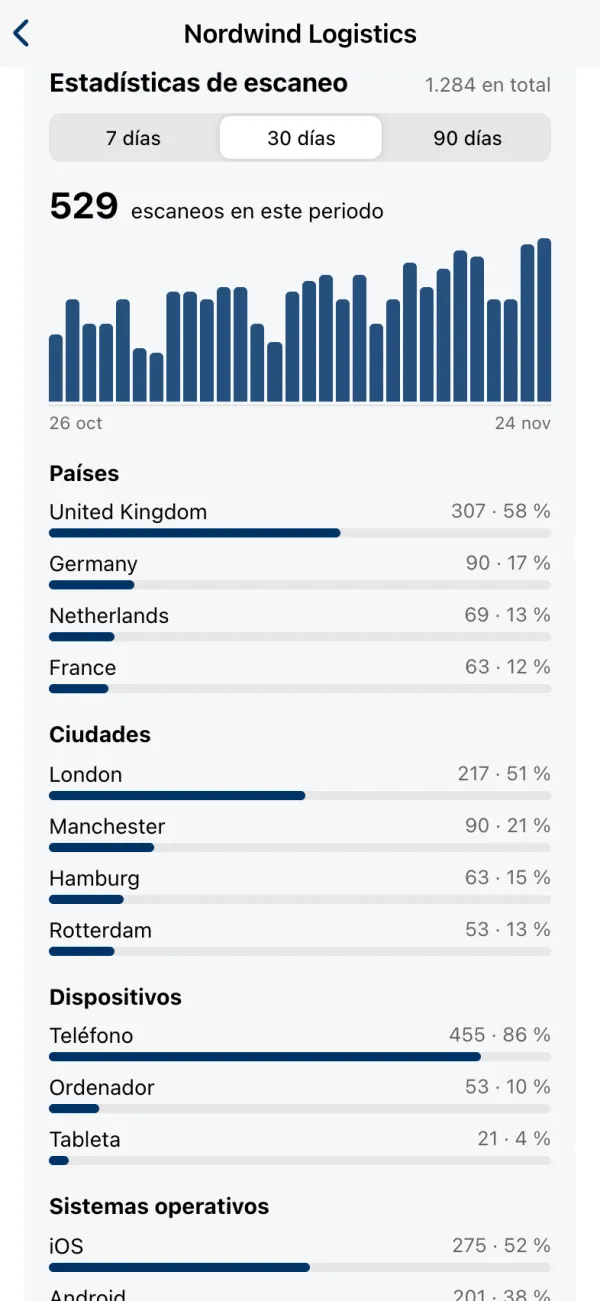
Con el plan Pro, el empleado ve en la app las estadísticas de escaneo de los códigos QR compartidos: fecha, país, ciudad y dispositivo.
El control siempre es suyo
Entrega los códigos QR a sus empleados, pero la gestión sigue en su panel.
Invitación de un solo uso
El enlace es válido 7 días; una vez vinculado a un teléfono, nadie más puede usarlo.
Un teléfono por persona
Aunque se reenvíe la invitación, los códigos QR solo se ven en el teléfono vinculado.
Retire y restaure
Desactive con un clic el acceso de un empleado que se va; restáurelo si hace falta.
Los QR impresos siguen funcionando
Retirar el acceso no desactiva el código QR; los QR de tarjetas y folletos siguen funcionando.
Basic y Pro
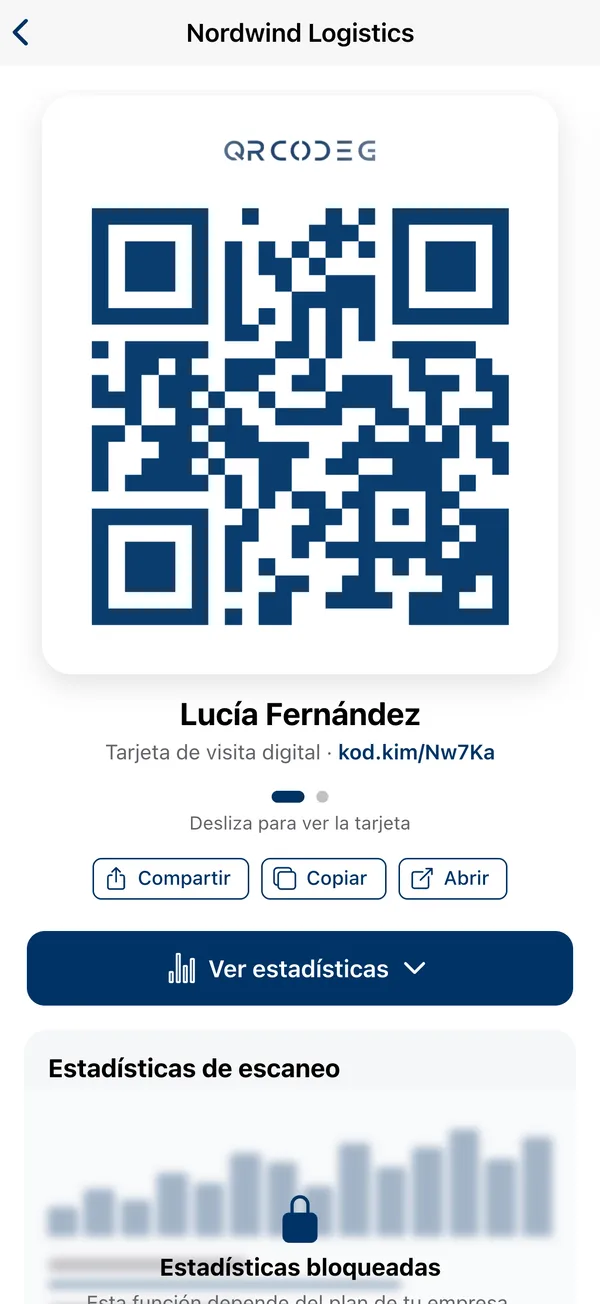
Empieza a compartir con el plan Basic. Pase a Pro para más códigos QR y estadísticas.
| BasicGratis por ahora | ProEscríbanos | |
|---|---|---|
| Códigos QR por empleado | 1 (tarjeta de visita incluida) | Los que quiera |
| Crear empleados desde tarjetas de visita en bloque | ✓ | ✓ |
| Invitaciones: correo, WhatsApp, SMS, enlace | ✓ | ✓ |
| Unirse sin cuenta, un teléfono por persona | ✓ | ✓ |
| Cambios del panel actualizados en los teléfonos | ✓ | ✓ |
| Vitrina de tarjeta de visita (QR + tarjeta digital) | ✓ | ✓ |
| Retirar y restaurar el acceso | ✓ | ✓ |
| Logo de QRCodeG en la app | Grande, sobre el QR | Pequeño, bajo el QR |
| Estadísticas de escaneo (fecha, país, ciudad, dispositivo, sistema operativo) | — | ✓ |
También para sus propios códigos QR
No necesita crear una empresa: inicie sesión en la app QRCodeG con su cuenta de Qrcodeg y vea en su teléfono los códigos QR que creó en el panel web, con sus estadísticas de escaneo (últimos 7, 30 y 90 días). La app también es un lector de códigos QR seguro.
Conozca la app móvil →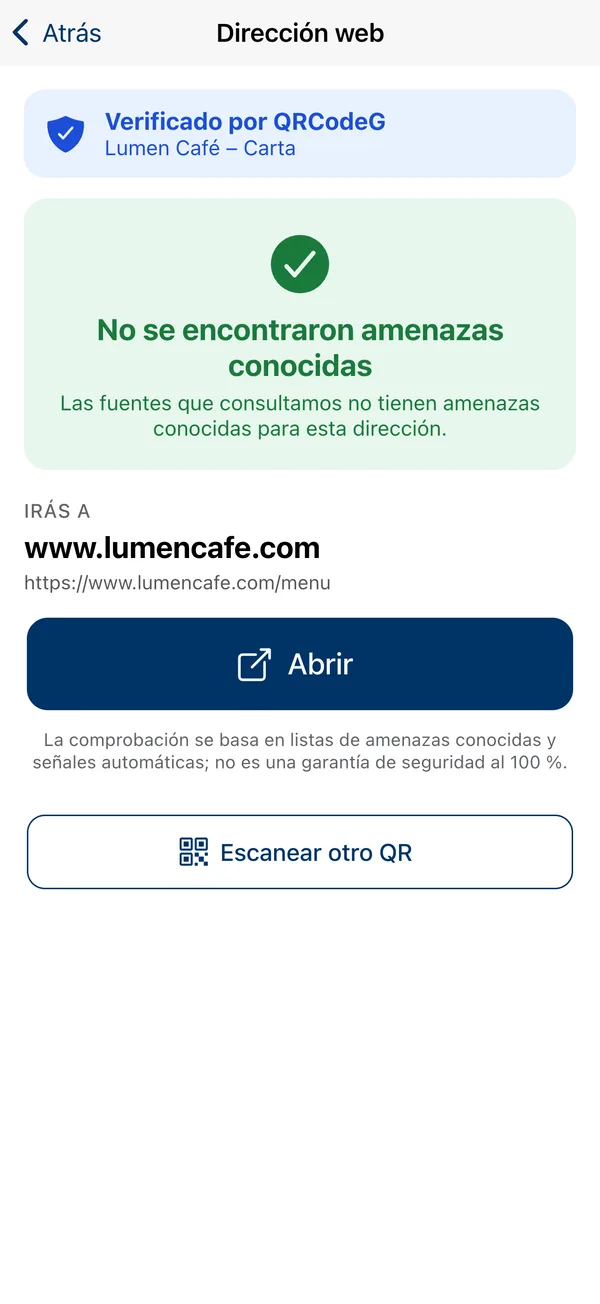
Preguntas frecuentes
¿Los empleados necesitan crear una cuenta?
No. El empleado toca el enlace de invitación y se abre la app QRCodeG. No hace falta correo, contraseña ni registro.
¿En qué teléfonos funciona?
La app QRCodeG está disponible para iPhone en el App Store y para Android en Google Play.
¿Cuánto tiempo es válido el enlace de invitación?
La invitación es válida 7 días y es de un solo uso; una vez vinculada a un teléfono no puede usarse en otro. Si caduca, puede enviar una nueva desde el panel.
¿Qué pasa si un empleado se va?
Retira su acceso desde el panel y los códigos QR compartidos desaparecen de su teléfono. El código QR no se desactiva, así que las tarjetas y materiales impresos siguen funcionando. Puede restaurar el acceso cuando quiera.
¿Qué diferencia hay entre Basic y Pro?
En Basic cada empleado puede ver 1 código QR (incluida su tarjeta de visita) y las estadísticas de escaneo están desactivadas. En Pro comparte todos los códigos QR que quiera y el empleado ve las estadísticas en la app. Basic es gratis por ahora; escríbanos para Pro.
¿Qué códigos QR puedo compartir?
Los códigos QR de su panel de Qrcodeg: tarjetas de visita digitales, catálogos PDF, enlaces a sitios web, perfiles de empresa, menús y otros tipos.
¿Los empleados ven los cambios de un código QR?
Sí. Cuando cambia el contenido, los colores o el logo en el panel, la app del empleado muestra la versión actualizada.
¿Puede el empleado cambiar un código QR?
No. Solo la empresa gestiona los códigos QR; el empleado los ve, deja que el cliente los escanee y comparte su enlace en la app. Los cambios de contenido, color y logo se hacen en el panel.
¿Qué pasa si el empleado cambia de teléfono?
Envíe una nueva invitación desde el panel. Cuando se usa en el teléfono nuevo, el acceso en el antiguo se cierra automáticamente.
¿Puedo añadir a un empleado sin tarjeta de visita?
Sí. Basta con su nombre; cargo, teléfono y correo son opcionales. Si no tiene correo, envíe la invitación por WhatsApp, SMS o con un enlace copiado.
¿Y si el empleado tiene su propia cuenta de Qrcodeg?
Puede iniciar sesión en la app con ella y ver también sus propios códigos QR. Los códigos QR que comparte la empresa quedan aparte en “De mi empresa”.
Envíe hoy los códigos QR de su empresa a sus empleados
Abra la página Empresa en el panel, cree a sus empleados y envíe las invitaciones. El plan Basic es gratis por ahora.
El plan Basic es gratis por ahora · App para iPhone y Android